第一个可视化命令:Sips 图片格式转换
功能简介
Sips(Scriptable Image Processing System)是 macOS 内置的强大图片处理工具。通过 CmdWise 的可视化界面,您可以轻松将 iPhone 的 HEIC 格式照片或其他格式图片批量转换为 JPEG、PNG 等常见格式,无需记忆复杂的命令行参数。
适用场景:
- iPhone HEIC 照片转 JPEG 格式,提高兼容性
- 批量调整图片质量,减小文件大小
- 不同格式间的图片转换(PNG、TIFF、BMP 等)
- 同时调整图片尺寸和格式
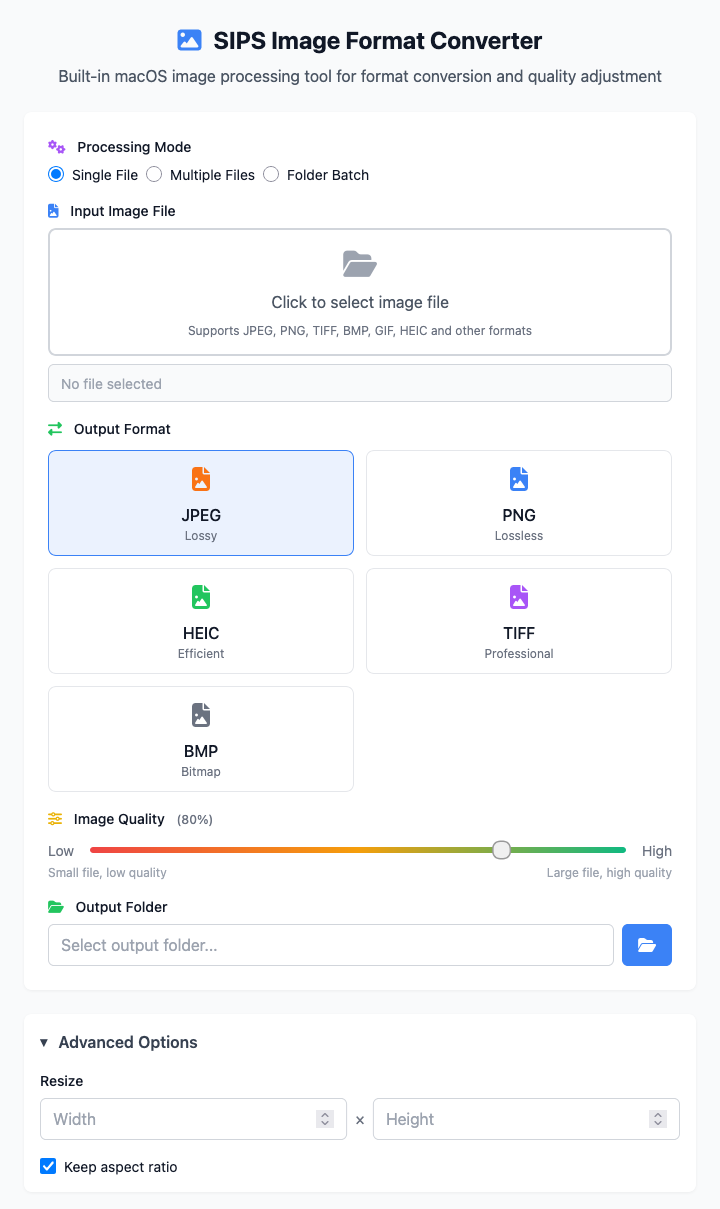
操作演示
步骤详解
1. 选择处理模式和图片
选择处理模式:
- 单文件:处理单张图片
- 多文件:同时选择多张图片进行批量处理(如视频演示)
- 文件夹批量:处理整个文件夹内的所有图片
选择图片文件:
- 根据需求选择对应的处理模式(视频中选择的是"多文件"模式)
- 点击文件选择区域的"点击选择多个图片文件"
- 在弹出的文件选择器中:
- 按住 Cmd 键可多选文件
- 支持 HEIC、JPEG、PNG、TIFF、BMP 等格式
- 视频演示选择了 2 张 HEIC 格式的 iPhone 照片 + 1 张从 Pexels 下载的 JPG 图片
2. 设置输出格式和参数
选择输出格式:
- 点击格式卡片选择目标格式(视频中选择了 JPEG)
- 各格式特点:
- JPEG:有损压缩,文件小,适合照片分享
- PNG:无损压缩,支持透明背景
- HEIC:Apple 高效格式,压缩率高
- TIFF:专业格式,适合印刷
调整质量参数(JPEG 格式):
- 选择 JPEG 格式后,会出现质量调整滑块
- 默认值:80%(视频中使用的设置)
- 调整范围:10%-100%
- 质量越高,文件越大但画质更好
3. 设置输出路径
选择输出目录:
- 点击"输出文件夹"旁边的文件夹图标
- 在弹出的对话框中选择保存转换后图片的位置
- 可以创建新文件夹来组织转换后的文件
自动命名规则:
- 转换后的文件会保持原始文件名
- 扩展名自动更改为目标格式(如 .jpeg)
- 例:
IMG_1234.HEIC→IMG_1234.jpeg
4. 一键执行转换
命令生成和验证:
- 设置完成后,CmdWise 会自动生成对应的 sips 命令
- 点击"风险评估"按钮,AI 会分析命令安全性
- Low Risk:低风险操作
- 图片格式转换通常被评估为安全操作
执行转换:
- 确认命令无误后,点击"执行"按钮
- 系统会逐个处理选中的图片文件
- 可以在执行面板中实时查看转换进度和结果
成功结果验证
检查输出文件:
- 转换完成后,打开设置的输出文件夹
- 确认所有图片都已成功转换:
- 2 张 HEIC 照片 → 2 个 JPEG 文件
- 1 张 JPG 图片 → 1 个优化后的 JPEG 文件
文件大小对比:
- HEIC 转 JPEG:通常文件会略有增大,但兼容性大幅提升
- 80% 质量的 JPEG:在保持良好画质的同时有效压缩文件大小
- 原始 JPG 重新压缩:文件大小可能减小 20-50%
质量检查:
- 用图片查看器打开转换后的文件
- 对比原图,确认画质符合预期
- 80% 质量通常能很好平衡文件大小和画质
常见报错与排查
文件格式不支持
问题:提示"不支持的文件格式" 解决:
- 确认输入文件是图片格式
- 检查文件是否损坏
- 某些 RAW 格式可能不被 sips 支持
输出路径权限问题
问题:无法写入输出文件夹 解决:
- 选择有写入权限的文件夹
- 避免选择系统保护的目录
- 确保目标文件夹存在
文件名冲突
问题:输出文件夹中已存在同名文件 解决:
- sips 会覆盖同名文件
- 建议选择专门的输出文件夹
- 或在输出路径中添加时间戳
转换失败
问题:某些文件转换失败 解决:
- 检查原始文件是否完整
- 确认有足够的磁盘空间
- 大文件转换可能需要更长时间
💡 实用技巧
- 批量处理:一次选择多个文件可大幅提高效率
- 格式选择:JPEG 适合照片,PNG 适合截图和图标
- 质量设置:80% 是照片分享的最佳平衡点
- 文件管理:建议为不同用途创建专门的输出文件夹