SIPS 图片转换器:macOS 原生图片处理
利用 macOS 系统自带的 SIPS 工具,帮你快速转换图片格式、调整尺寸和质量,无需安装任何第三方软件。
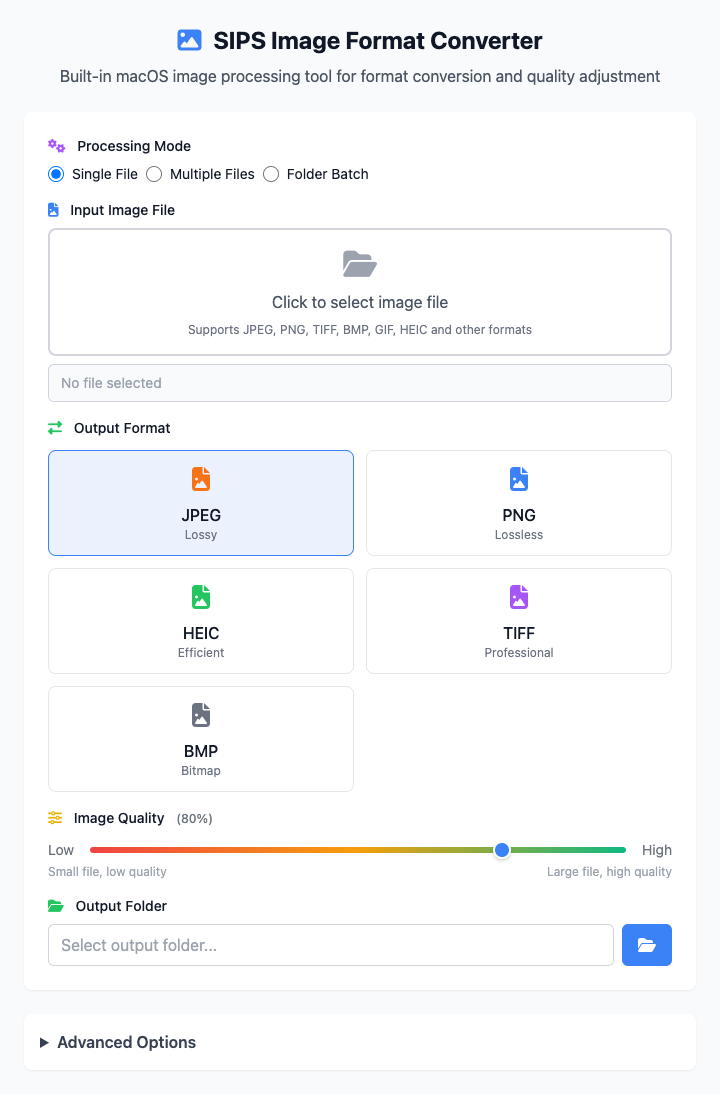
⚡️ 快速上手:转换一张图片
- 选择处理模式(如“单文件”)。
- 点击文件选择区域,选择一张或多张图片。
- 选择你想要的输出格式(比如 JPEG)。
- (可选)调整图片质量或在高级选项中设置尺寸。
- 点击“执行”按钮。命令执行完成后,即可获得转换后的图片文件。
🤔 我该在什么时候用它?
- 想把截图(PNG 格式)转换成更小的 JPEG 格式发给别人。
- 想把手机拍的一堆照片(HEIC 或 JPEG)统一调整尺寸。
- 收到一些不常用的图片格式(如 TIFF, BMP),想转成通用格式。
- 需要批量处理一大堆图片,进行相同的格式或尺寸转换。
⚙️ 选项与设置
处理模式
你可以选择三种不同的模式来处理图片:
- 单文件: 一次只转换一张图片。
- 多文件: 一次选择多张图片,将它们全部转换为目标格式。
- 文件夹批量: 选择一个文件夹,工具会自动转换该文件夹内所有支持的图片。
输出格式
选择你希望得到的图片格式。
- JPEG: (推荐) 最常用的格式,文件小,兼容性最好,适合绝大多数照片和彩色图片。
- PNG: 如果你的图片需要透明背景(比如 Logo、图标),或者你不想损失任何画质,就选它。
- HEIC: 苹果设备上常用的高效图片格式,能在保证高质量的同时拥有较小的文件体积。
- TIFF / BMP: 专业格式,文件很大,通常只有在特定要求下才使用。
质量调整 (仅对 JPEG 有效)
拖动滑块可以控制 JPEG 图片的压缩程度。
- 向左拖,图片文件会变小,但画质会轻微下降。通常选择 80-90 是最佳的平衡点。
点击查看:高级选项与常见问题
高级选项:尺寸调整
在这里可以缩放你的图片。默认勾选“保持宽高比”,你只需设置宽度或高度,工具就会自动计算另一边以防止图片被压扁。
格式选择指南
| 格式 | 优点 | 缺点 | 推荐场景 |
|---|---|---|---|
| JPEG | 文件小、兼容性好 | 有损压缩、不支持透明 | 照片、复杂图像、网络分享 |
| PNG | 无损压缩、支持透明 | 文件相对较大 | Logo、图标、需要透明背景的图 |
| HEIC | 高效、质量好 | 苹果生态外兼容性稍差 | iPhone 照片、节省空间 |
| TIFF | 无损、质量极高 | 文件巨大、不适合网络 | 专业摄影、印刷出版 |
| BMP | 无压缩、系统兼容 | 文件极大 | 极少数需要兼容旧系统的场景 |
常见问题 (FAQ)
Q: 为什么转换后的图片变形了? A: 这可能是因为你在高级选项的“调整尺寸”中,取消了“保持宽高比”的勾选并同时设置了不等比例的宽高。建议保持勾选,只设置一个值。
Q: 转换后图片质量下降了怎么办? A: 如果你选择了 JPEG 格式,轻微的质量下降是正常的。你可以尝试调高质量滑块(比如到 95),或者直接选用无损的 PNG 或 TIFF 格式。
Q: 这个工具需要单独安装吗? A: 不需要。它使用的是 macOS 系统内置的 sips 命令,这是它最大的优势:原生、高效、安全。
技术说明
- 核心工具: 基于 macOS 原生的
sips(Scriptable Image Processing System)。 - 系统要求: macOS 10.12 或更高版本。
- 性能: 原生工具处理速度很快,转换几十张图片通常也只需要数秒。所有处理都在本地完成,文件不会被上传。
相关工具
在CmdWise应用市场中,您还可以找到其他图片处理工具:
- WebP图片转换器:转换为更现代、更小的 WebP 格式
- ImageMagick精灵图生成器:将多张小图合并为一张大图
- FFmpeg GIF制作器:将视频片段转换为 GIF 动图