FFmpeg 视频压缩工具:轻松为视频“瘦身”
使用 ffmpeg 内核,将一个或多个视频文件进行高效压缩,在尽可能保持画质的同时,显著减小文件体积,方便分享和存储。
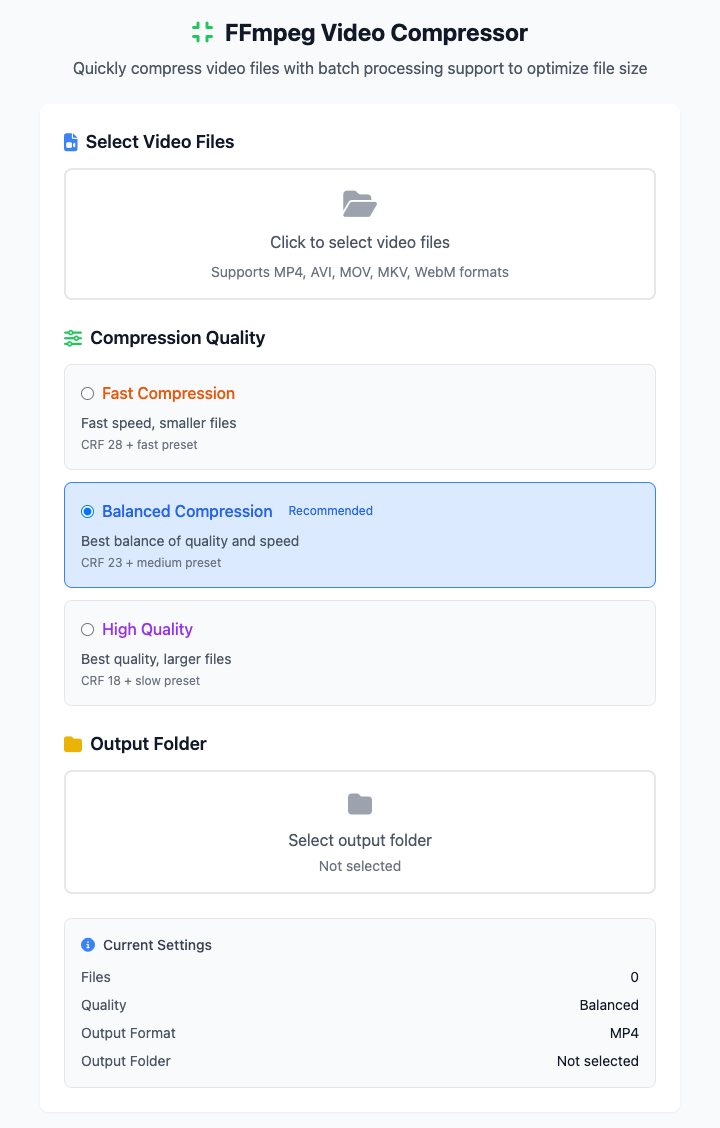
⚡️ 快速上手:压缩一个视频
- 点击选择视频文件,可以一次选择多个。
- 在“压缩质量”区域,点击 平衡压缩 模式。
- 选择一个用于保存新视频的输出文件夹。
- 点击“执行”按钮。命令执行完成后,即可获得一个压缩后的视频文件。
🤔 我该在什么时候用它?
- 手机录制的视频文件体积太大,想发给别人或上传到社交网络。
- 你想把一批视频素材存档,希望在不严重损失画质的情况下节省硬盘空间。
- 你需要将视频嵌入网页或App中,必须严格控制文件大小以优化加载速度。
⚙️ 压缩质量说明
我们提供了三种精心调校的预设模式,以满足不同场景的需求。这些预设主要通过调整 CRF (Constant Rate Factor) 值和编码速度来实现。CRF 是一个控制视频质量的关键参数,数值越低,画质越好,但文件也越大。
快速压缩 (CRF 28)
- 特点: 压缩率最高,文件体积最小,处理速度最快。
- 适用场景: 当你对文件大小有极端要求,且可以接受一定的画质损失时。例如,快速生成用于微信等平台分享的小视频。
平衡压缩 (CRF 23)
- 特点: (推荐) 这是画质、文件大小和处理速度三者之间的最佳平衡点。对于大多数人眼来说,压缩后的画质与原视频几乎没有差别。
- 适用场景: 绝大多数日常使用场景,如压缩手机录像、网络视频等。
高质量 (CRF 18)
- 特点: 画质最好,几乎接近无损,但文件体积也最大,处理速度最慢。
- 适用场景: 当你希望在压缩的同时,最大程度地保留视频细节时。例如,备份重要的视频素材或用于专业演示。
⚠️ 依赖安装
在使用此工具前,你的 Mac 上需要先安装 FFmpeg。如果你安装了 Homebrew,只需在终端运行一次即可:
bash
brew install ffmpeg相关工具
在CmdWise应用市场中,您还可以找到其他视频处理工具:
- FFmpeg 视频转MP4工具:将各种视频格式统一转换为MP4
- FFmpeg 视频截取工具:精确裁剪视频片段
- FFmpeg GIF制作器:将视频片段转换为GIF动图