say 命令 GUI:macOS 原生离线文字转语音
利用 macOS 系统自带的 say 命令,将一个文本文件中的每一行都批量转换为独立的音频文件。整个过程完全离线,无需联网,确保你的隐私绝对安全。
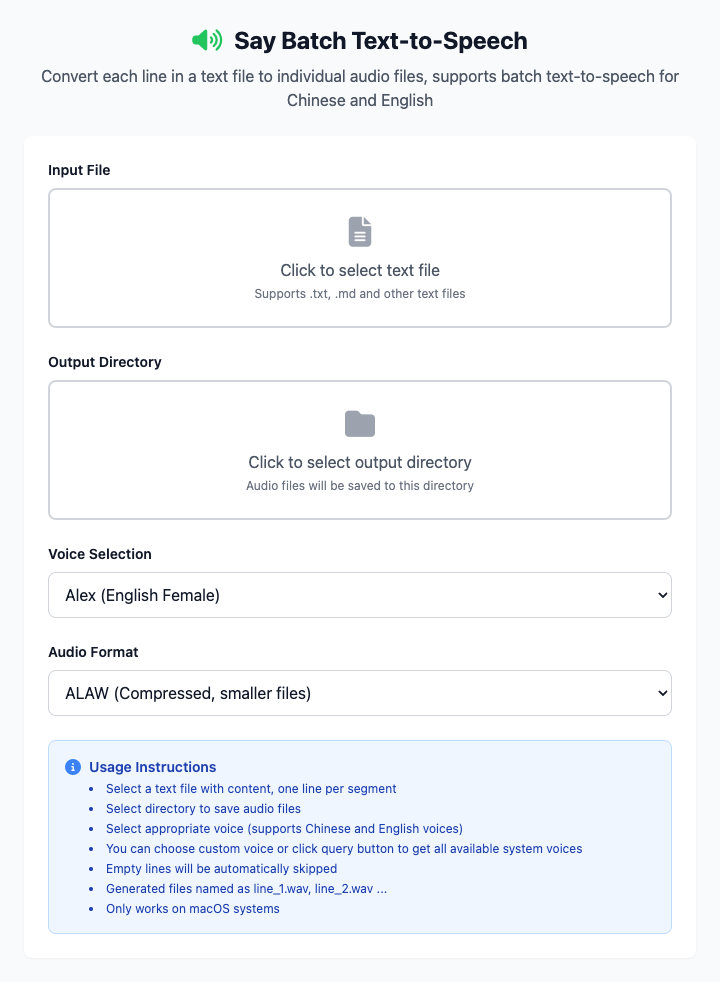
⚡️ 快速上手:转换一个文本文件
- 点击“输入文件”区域,选择一个包含多行文本的
.txt或.md文件。 - 点击“输出目录”区域,选择一个用于保存音频的文件夹。
- (可选)从下拉菜单中选择一个声音,比如中文选 Ting-Ting。
- 点击“执行”按钮。命令执行完成后,即可获得一堆转换后的音频文件。
🤔 我该在什么时候用它?
- 你需要批量生成大量的短音频,比如游戏角色的语音、单词卡片的读音等。
- 你处在没有网络的环境,但需要使用文字转语音功能。
- 你处理的内容非常私密或敏感,不希望发送到任何在线服务器。
- 你想调用苹果系统原生、最纯粹的语音合成声音。
⚙️ 选项与设置
输入文件
你需要选择一个文本文件(如 .txt, .md)作为输入。请务必记住,文件中的每一行都会被生成一个单独的音频文件。空行会被自动跳过。
声音选择 (Voice)
你可以从预设的列表中选择一个常用的声音,也可以选择“自定义语音...”并在下方的输入框中填入你想要的系统声音名称。点击“查询语音”按钮可以获取当前系统所有可用的声音列表。
- 如何找到最好的声音? 你可以打开
系统设置 > 辅助功能 > 朗读内容 > 系统声音,在这里可以管理、下载更多高质量的声音(比如“Ting-Ting (增强)”)。 - 中文推荐: Ting-Ting
- 英文推荐: Samantha (美式), Daniel (英式)
音频格式
本工具生成的音频文件为 .wav 容器格式。你可以在“音频格式”下拉菜单中选择内部的数据编码格式。
alaw/ulaw: 压缩格式,文件体积较小,但音质有损失。LEI16/BEI18: 无压缩的 PCM 格式,音质更好,文件体积更大。
对于大多数用途,使用默认的 alaw 即可。如果需要更高质量的音频,可以再使用 Sox 音频格式转换器 转换为其他无损格式。
点击查看:`say` vs `edge-tts` 对比与常见问题
对比:say (原生离线) vs. Edge TTS (在线)
| 特性 | say (原生离线) | Edge TTS (在线) |
|---|---|---|
| 网络 | 完全不需要 | 必须联网 |
| 隐私 | 极高,数据不出本地 | 文本会发送到微软服务器 |
| 声音质量 | 良好,但略显机械 | 非常自然,接近真人 |
| 声音选择 | 有限,依赖系统安装 | 非常丰富,含多种方言和风格 |
| 批量处理 | 非常方便,按行生成文件 | 相对麻烦,需要多次操作 |
| 推荐场景 | 批量、离线、高隐私需求 | 追求声音自然度、单个长文本 |
常见问题 (FAQ)
Q: 为什么我找不到 “Ting-Ting” 这个声音? A: 你需要手动在系统中下载它。请前往 系统设置 > 辅助功能 > 朗读内容 > 系统声音,在声音列表中找到 “Ting-Ting” 并点击下载按钮。下载完成后重启 CmdWise 即可看到。
Q: 生成的 wav 文件好大,能直接生成 MP3 吗? A: say 命令本身不支持直接输出 MP3。但你可以很方便地使用我们的 Sox 音频格式转换器 工具,将生成的 wav 文件批量转换为 MP3 格式。
Q: 我可以转换很长的文本吗? A: 可以,但 say 工具更适合处理短句和段落。对于非常长的文章,建议使用 Edge TTS,它的断句和情感处理会更自然。
技术说明
- 核心工具: 基于 macOS 原生的
say命令行工具。 - 系统要求: 任何版本的 macOS 系统都自带
say命令。
相关工具
在CmdWise应用市场中,您还可以找到其他音频处理工具:
- Edge TTS 文字转语音:使用微软在线服务,生成更自然的声音
- sox 音频格式转换器:在 aiff, mp3, wav 等多种音频格式间进行转换
- FFmpeg 音频提取器:从视频中提取音频轨道