Edge TTS:免费文字转自然语音
使用微软 Edge 浏览器背后强大的在线语音合成服务,将大段文本轻松转换为发音自然、接近真人的音频文件(支持 MP3, WAV, WebM)。
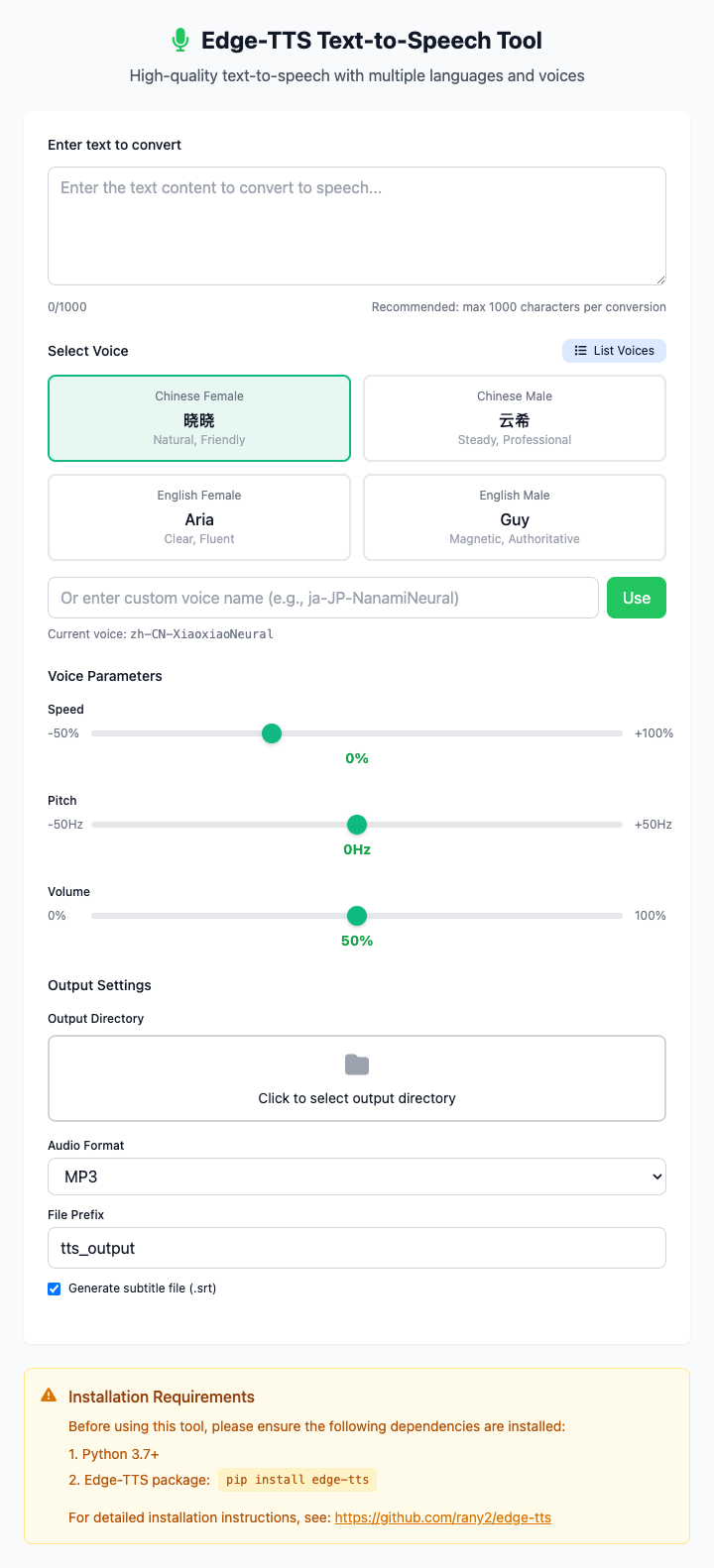
⚡️ 快速上手:转换一段文字
- 在文本框里,粘贴或输入你想要转换的文字。
- 点击一个语音预设按钮(如"晓晓"),或在下方的输入框里粘贴一个完整的语音名称。
- (可选)点击选择输出目录,指定音频文件的保存位置。
- 调整语音参数:语速、音调、音量等(可选)。
- 点击"执行"按钮。
- 完成!转换后的音频文件会保存在指定目录中。
🤔 我该在什么时候用它?
- 你想制作一个视频旁白或播客,但不想用自己的声音。
- 你想“听”一篇长文章或电子书,解放双眼。
- 你在学习一门外语,想听听标准的发音。
- 你想为你的应用或演示文稿,快速生成一些语音提示。
⚙️ 选项与设置
文本输入
- 字符计数: 界面会实时显示输入文本的字符数量,建议单次转换不超过1000字符以获得最佳效果。
- 文本限制: 超过建议字符数时,界面会给出颜色提示,帮助你控制文本长度。
声音选择 (Voice)
你可以通过三种方式选择声音:
点击预设: 我们提供了一些常用的中英文声音预设按钮,点一下即可选中。
自定义输入: 你可以从
edge-tts --list-voices命令的结果中,找到任何你喜欢的声音名称(如ja-JP-NanamiNeural),并将其粘贴到输入框中使用。查询语音: 点击界面上的"查询语音"按钮来获取所有可用语音的完整列表,方便选择其他语言或风格的声音。
中文推荐:
zh-CN-XiaoxiaoNeural(女声,标准普通话)zh-CN-YunxiNeural(男声,标准普通话)zh-CN-liaoning-XiaobeiNeural(女声,东北口音)zh-CN-shaanxi-XiaoniNeural(女声,陕西口音)
英文推荐:
en-US-AriaNeural(女声,标准美音)en-GB-SoniaNeural(女声,标准英音)
语音参数
你可以对生成的声音进行微调:
- 语速 (Rate): 可以加快或减慢朗读的速度。
- 音调 (Pitch): 调整声音的基频,可以让声音听起来更高或更低。
- 音量 (Volume): 调整生成音频的音量大小。
输出设置
- 输出目录: 点击选择音频文件的保存位置,如不设置则保存到当前目录。
- 音频格式: 你可以选择输出
mp3,wav或webm格式的音频文件。 - 文件前缀: 自定义输出文件的名称前缀。
- 生成字幕: 可选择同时生成
.srt字幕文件,包含时间戳信息,方便视频制作时使用。
点击查看:依赖安装与常见问题
依赖安装
本工具依赖于 edge-tts 这个 Python 包。你需要先在 Mac 上安装 Python 和 pip,然后通过终端运行一次:
bash
pip install edge-tts如果你还没有安装 Python,建议通过 Homebrew 安装:brew install python。
常见问题 (FAQ)
Q: 这个服务是完全免费的吗?有字数限制吗? A: 是的,目前微软 Edge 提供的这个 TTS 服务是免费的,并且没有强制的 API 密钥要求。但它对单次转换的文本长度有限制,如果你的文本非常长(例如超过几万字),建议分段进行转换。
Q: 为什么我选择的声音没生效? A: 请确保你选择的声音名称是完整的,例如 zh-CN-XiaoxiaoNeural。此外,edge-tts 需要联网才能工作,请检查你的网络连接。
Q: 转换速度快吗? A: 很快。因为它是在线服务,转换速度主要取决于你的网络状况和文本长度,通常几秒钟内就能完成。
技术说明
- 核心工具: 基于 edge-tts 命令行工具,这是一个调用了未公开的微软 Edge 浏览器在线 TTS 服务的 Python 库。
- 隐私提示: 由于这是在线服务,你输入的文本会被发送到微软的服务器进行处理。请勿用它转换高度敏感或私密的信息。
- 系统要求: macOS 10.12 或更高版本,已安装 Python 和
edge-tts。
相关工具
在CmdWise应用市场中,您还可以找到其他音频处理工具:
- say 批量文本转语音:使用 macOS 系统自带的离线语音合成
- sox 音频格式转换器:在多种音频格式间进行转换
- FFmpeg 音频提取器:从视频中提取音频轨道