应用图标提取器:一键获取 App 高清图标
qlmanage 应用图标提取器是一个方便的可视化工具,它能帮助你快速从 macOS 上的任何应用程序(.app 文件)中提取出高质量的图标,并将其保存为您需要的尺寸,全程无需使用 Photoshop 等专业工具。
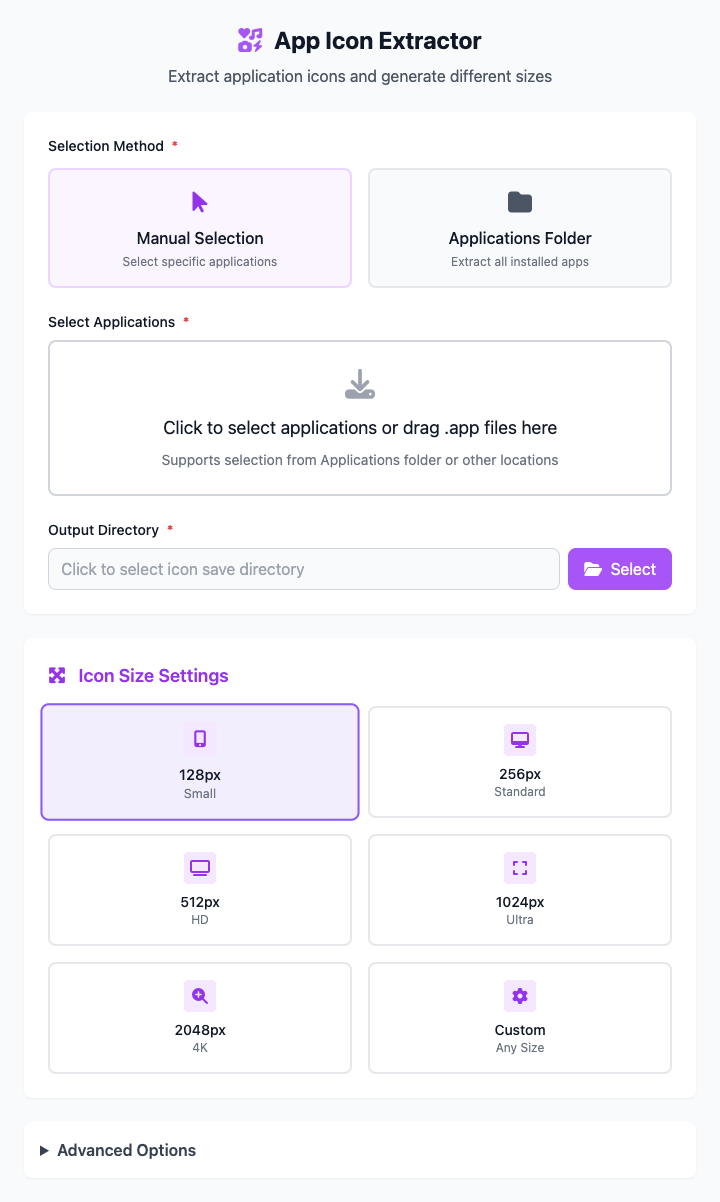
⚡️ 快速上手
- 在“选择方式”中,保持默认的 Applications 文件夹 选项。
- 在“目标应用”下拉列表中,选择一个你想要提取图标的应用。
- 在“图标尺寸”中,点击一个预设尺寸,例如
128x128。 - 点击“保存目录”选择一个文件夹用于存放提取出的图标。
- 点击“执行”按钮。命令执行完成后,即可获得一个提取出的图标文件。
🤔 我该在什么时候用它?
- 你是一名设计师或开发者,需要在你的设计稿、演示文稿或网站中使用某个应用的官方图标。
- 你想替换某个应用的默认图标,打造个性化的桌面。
- 你正在撰写一篇软件评测文章,需要高质量的应用截图和图标素材。
⚙️ 参数说明
选择方式:
- 手动选择: 让你通过文件选择器精确指定一个应用程序。
- Applications 文件夹: 自动扫描系统默认的
/Applications文件夹,并生成一个下拉列表,方便快速选择。
目标应用:
- 如果选择“手动选择”,这里会显示你所选应用的名字。
- 如果选择“Applications 文件夹”,这里会提供一个下拉列表,包含所有扫描到的应用。选择后,旁边会实时显示应用的图标预览。
图标尺寸: 指定输出图标的像素尺寸,我们提供从
16x16到1024x1024的多种标准图标尺寸预设。保存目录: 设置提取出的
.png图标文件的存放位置。
⚠️ 注意事项
- 此命令依赖于 macOS 系统自带的
qlmanage工具,因此仅在 macOS 上可用。 - 参数调整后,下方的命令将实时更新。这是一个响应式界面,没有“运行”按钮。
- 提取的图标将以
app-icon-[尺寸].png的格式命名并保存在你选择的目录中。
相关工具
在CmdWise应用市场中,您还可以找到其他文件预览与处理工具:
- 文件高清预览图生成器:为任意文件生成高清预览图,就像在访达中按空格键一样。
- 文件缩略图生成器:快速为文件或图片创建指定尺寸的缩略图。