快捷命令 / Quick Command
快捷命令(Quick Command)是 CmdWise App 提供的命令操作方式,基于用户定义的命令,提供一键执行功能。
快捷命令 VS 命令应用
| 对比项 | 快捷命令(Quick Commands) | 命令应用(Command Apps) |
|---|---|---|
| 定义 | 一键执行的命令快捷方式 类似桌面快捷方式,点击即可执行预设命令 适合简单高频操作,如重启服务、打开文件夹等 无需复杂配置,设置一次随时用 | 可视化的命令操作工具 类似手机App,提供图形界面操作命令行工具 适合复杂操作,如图片处理、视频转换等 新手友好,无需记忆命令参数 |
| 操作方式 | 点击卡片,一键执行 | 填写表单,配置参数后执行 |
| 学习成本 | 低(需要基本命令行知识) | 极低(完全可视化操作) |
| 使用速度 | 极快(秒级执行) | 较快(需要填写参数) |
| 灵活性 | 低(参数固定) | 高(参数可调整) |
| 出错概率 | 低(预设命令) | 极低(参数验证) |
内置快捷命令清单
| 序号 | 快捷命令名称 | 命令内容 | 备注 |
|---|---|---|---|
| 1 | 打开下载目录 | open ~/Downloads | |
| 2 | 打开用户目录 | open ~ | |
| 3 | 截屏 | screencapture -i -U -p | |
| 4 | 测试网络 | ping www.apple.com | 打开终端 |
| 5 | 网络测速 | networkquality -s | 打开终端 |
| 6 | 获取公网 IP | curl ifconfig.me | 打开终端 |
| 7 | 获取内网 IP (Wi-Fi) | ipconfig getifaddr en0 | 打开终端 |
| 8 | 清理 brew 缓存 | brew cleanup -s | |
| 9 | nginx reload | nginx -s reload | |
| 10 | mysql 启动 | brew services start mysql | |
| 11 | 打开 AirDrop | open -a Finder /System/Library/CoreServices/Finder.app/Contents/Applications/AirDrop.app |
创建自定义一键操作
创建方式:
- 点击"添加命令"按钮
- 填写命令名称和描述
- 输入要执行的命令
- 选择图标和分类
- 设置风险等级
- 保存即可使用
演示示例: 打开多层目录,点击快捷命令,即可快速进入目录
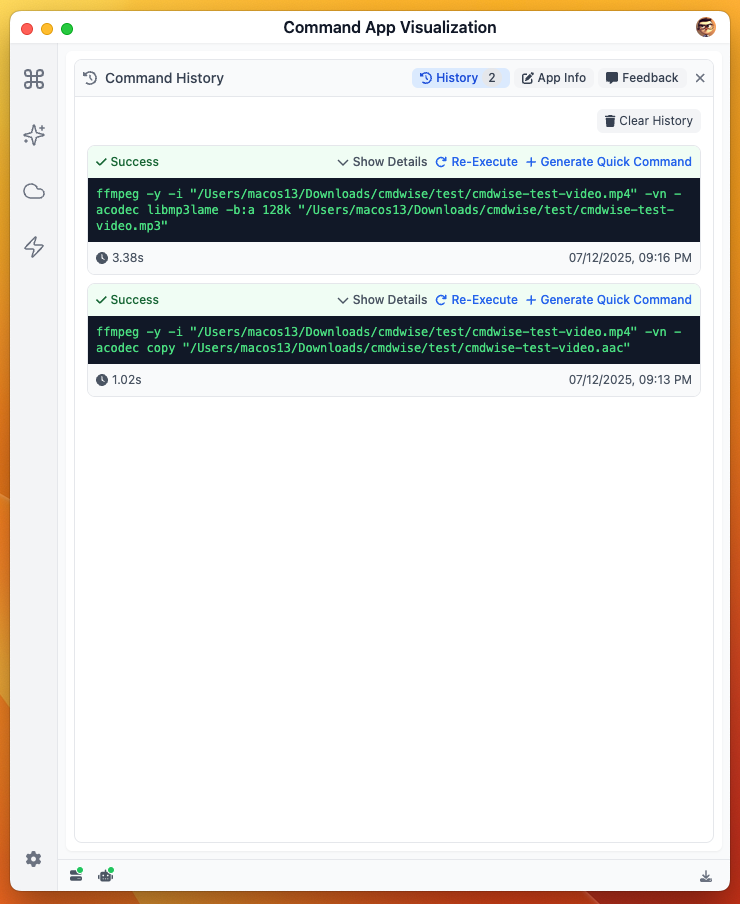
Command App 生成 Quick Command
进入命令应用,打开历史记录,点击"生成快捷命令"按钮,即可保存生成。
修改快捷命令
提供快速复制功能,针对同一功能,仅是参数不同,可以直接复制,修改参数,然后保存使用。
注意事项
- 快捷命令点击即可执行,针对可能存在风险的,注意确认是否需要执行。(可以在快捷应用中编辑,勾选“执行前需要确认”,这样每次都会弹窗确认)