FFmpeg GIF 制作工具:视频一键转 GIF
将完整的视频文件快速转换为高质量的 GIF 动图,无需学习复杂的 FFmpeg 命令行,即可轻松调整分辨率、帧率来优化 GIF 文件大小。
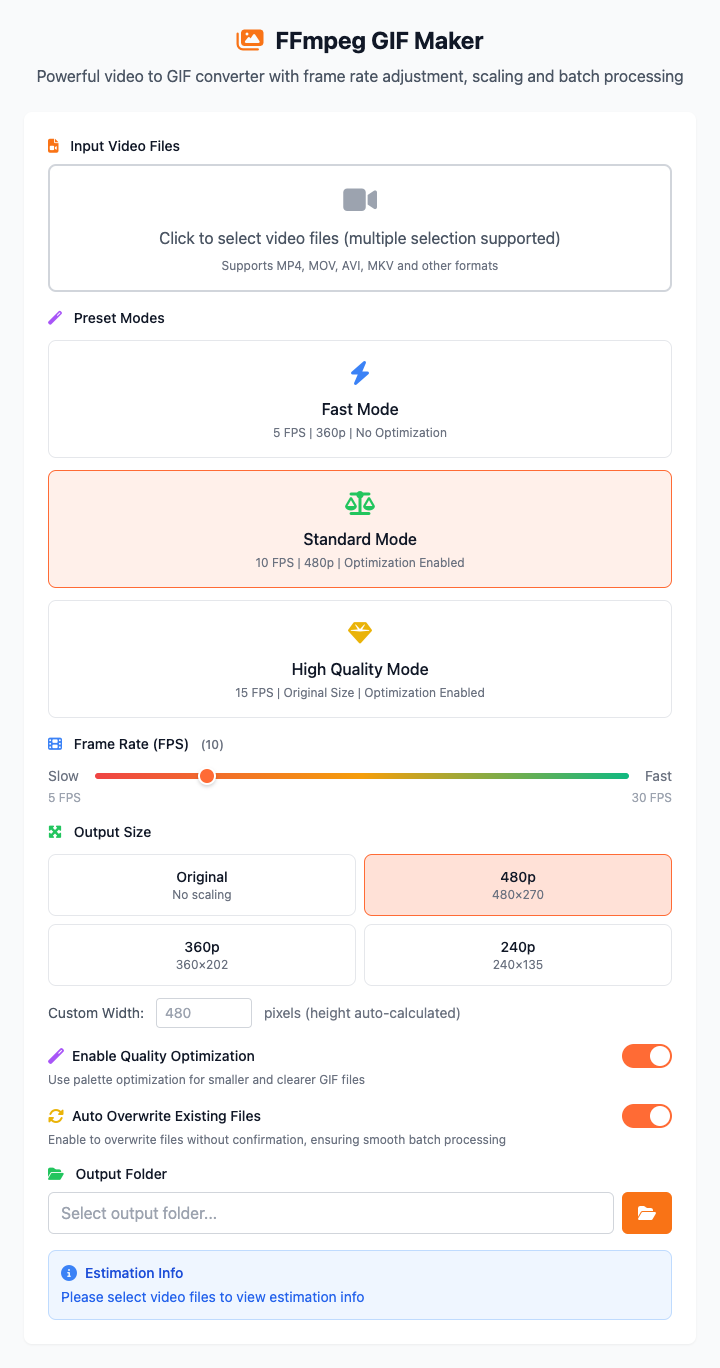
⚡️ 快速上手:制作一个 GIF
- 点击文件选择区域,选择一个或多个视频文件(支持批量处理)。
- 选择一个预设模式,例如"标准模式"。
- (可选)点击选择输出文件夹,指定GIF文件的保存位置。
- 点击"执行"按钮。
- 完成!制作好的 GIF 文件会保存在指定文件夹中。
🤔 我该在什么时候用它?
- 想把一个简短的视频完整地转成表情包分享。
- 想把产品操作录屏,转成 GIF 用在教程或文档里。
- 想为一个有趣的短视频制作一个动态预览图。
⚙️ 选项与设置
预设模式
为了方便使用,我们提供了三种预设模式,可以一键设置好帧率、分辨率和优化选项:
- 快速模式: 适用于对质量要求不高的场景,生成速度最快。
- 标准模式: (推荐) 平衡了质量、文件大小和转换速度,适合大多数情况。
- 高质量模式: 追求最佳画面效果,但文件会更大,转换也更慢。
批量处理
支持一次选择多个视频文件进行批量转换,大大提高工作效率:
- 多文件选择: 在文件选择器中可以同时选中多个视频文件。
- 统一设置: 所有文件将使用相同的质量预设、分辨率和帧率设置。
- 批量输出: 转换后的GIF文件将统一保存到指定的输出文件夹中。
分辨率 (Size)
你可以选择预设的分辨率,也可以自定义宽度:
- 预设分辨率: 提供480p、360p、240p等常用尺寸选择。
- 保持原始: 如果你需要高质量的 GIF 用于网页或文档,可以选择此项。
- 自定义宽度: 在输入框中指定精确的像素宽度,高度会按原视频比例自动计算。
推荐设置:
- 360p / 480p: 这个范围的尺寸最适合在聊天软件里作为表情包分享,清晰度足够且文件不会太大。
帧率 (FPS)
帧率决定了 GIF 的流畅度。帧率越高越流畅,但文件也越大。
- 10 FPS: (推荐) 对于大多数表情包和演示来说,10 帧已经足够流畅,并且能有效控制文件大小。
- 15 FPS: 如果你希望动画更顺滑一些,可以选择此项。
- 更高帧率: 会让 GIF 文件变得非常大,通常不推荐。
质量优化
开启此选项后,工具会使用 FFmpeg 的 palettegen 和 paletteuse 滤镜来生成优化的调色板。这可以在减小文件大小的同时,最大程度地保留画面质量,让 GIF 颜色更自然。强烈建议保持开启。
输出设置
- 输出文件夹: 可以指定GIF文件的保存位置,如不设置则保存到默认位置。
- 自动覆盖文件: 开启后,如果输出文件夹中存在同名文件将自动覆盖,确保批量处理时不会因为文件冲突而中断。
点击查看:高级技巧与常见问题
高级技巧
- 制作高质量 GIF: 如果你对文件大小不敏感,但追求最高质量,可以选择“保持原始”分辨率和更高的帧率(如 15-20 FPS)。
- 制作小文件 GIF: 想要 GIF 文件尽可能小,可以设置一个较小的宽度(如 320px)和较低的帧率(8-10 FPS)。
依赖安装
在使用此工具前,你的 Mac 上需要先安装 FFmpeg。如果你安装了 Homebrew,只需在终端运行一次即可:
bash
brew install ffmpeg常见问题 (FAQ)
Q: 为什么我做的 GIF 文件那么大? A: GIF 文件大小主要受视频时长、分辨率、帧率三个因素影响。请尝试:
- 使用时长更短的源视频。
- 降低分辨率(选择更小的尺寸预设)。
- 降低帧率(比如从 15 降到 10)。
Q: 为什么生成的 GIF 颜色看起来有点奇怪? A: GIF 格式本身只支持 256 种颜色,因此从全彩视频转换时会有画质损失,这是正常现象。本工具默认开启了质量优化算法来提升调色板质量,对于大部分场景已经足够。
Q: 我可以转换超过一分钟的视频吗? A: 技术上可以,但非常不推荐。一个长时长的 GIF 文件会异常巨大(可能几百MB),加载和分享都极为困难。GIF 最适合展示几秒钟的短视频。
技术说明
- 核心工具: 基于强大的开源视频处理库 FFmpeg。
- 算法: 默认使用 FFmpeg 的
palettegen和paletteuse滤镜来生成优化的 256 色调色板,以在减小文件大小的同时,最大程度地保留画面质量。 - 系统要求: macOS 12.0 或更高版本。
相关工具
在CmdWise应用市场中,您还可以找到其他视频处理工具:
- FFmpeg 视频转MP4工具:将各种视频格式统一转换为MP4
- FFmpeg 音频提取器:从视频中提取音频文件
- SIPS 图片转换器:处理静态图片