磁盘大文件夹查找工具:找出空间“吞噬者”
这是一个为 macOS 原生 du (disk usage) 命令打造的图形界面,让你无需打开终端,就能快速找到电脑上那些占用大量空间的“巨无霸”文件夹。
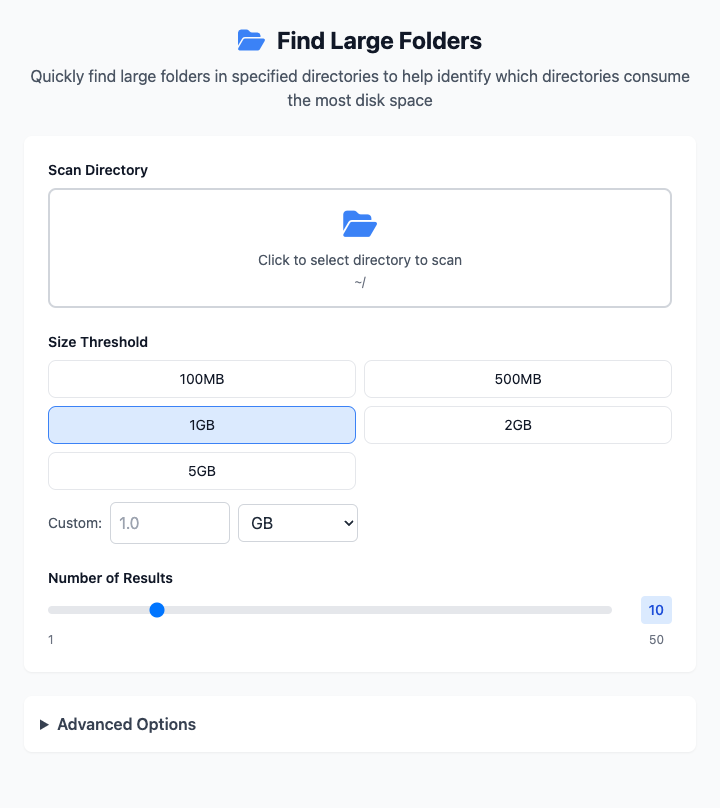
⚡️ 快速上手:查找超过 1GB 的文件夹
- 在“扫描目录”区域,点击选择一个你想检查的文件夹(例如你的“下载”或“文稿”文件夹)。
- 在“大小阈值”部分,点击 1GB 预设按钮。
- 点击“执行”按钮。
- 等待几秒钟,结果就会显示在下方。
🤔 我该在什么时候用它?
- 你的 Mac 提示磁盘空间不足,但你不确定是哪些文件占用了空间。
- 你想定期清理电脑,删除那些不再需要的大型文件或文件夹。
- 你知道
du命令很有用,但记不住那些复杂的参数组合。
⚙️ 参数说明
扫描目录: 点击选择你要开始扫描的根目录。工具会递归地检查该目录下的所有子文件夹。默认是你的个人主目录
~/。大小阈值: 设置一个标准,只有体积超过这个标准的文件夹才会被显示出来。
- 预设按钮: 我们提供
100MB到5GB的常用预设,点一下即可。默认是1GB。 - 自定义: 你也可以在下方输入框中精确地指定大小和单位 (MB/GB)。
- 预设按钮: 我们提供
显示结果数量: 通过拖动滑块,可以控制最终显示的结果数量,范围从 1 到 50。这有助于你聚焦于最占空间的那几个文件夹。
高级选项 - 包含隐藏文件夹: 勾选此项后,工具会一并扫描那些以点
.开头的隐藏文件夹(例如一些应用的缓存目录.cache)。
⚠️ 注意事项
- 本工具依赖 macOS 自带的
du命令,因此无需安装任何额外依赖。 - 扫描一个非常大的目录(例如整个硬盘)可能需要较长时间,请耐心等待。
- CmdWise 应用是响应式的,调整参数后,下方的命令将实时更新,没有“运行”按钮。
相关工具
在CmdWise应用市场中,您还可以找到其他文件管理工具:
- 查找并清理 .DS_Store 文件:清理 macOS 系统在文件夹中生成的 .DS_Store 文件
- 文件重命名工具:批量重命名文件
- 创建符号链接:为文件或文件夹创建替身