ln 文件链接创建器:给文件创建“替身”
使用 ln 命令,为一个文件或文件夹创建一个“替身”或“快捷方式”,让你可以在不同的位置访问同一个文件,而无需复制多份,从而节省磁盘空间。
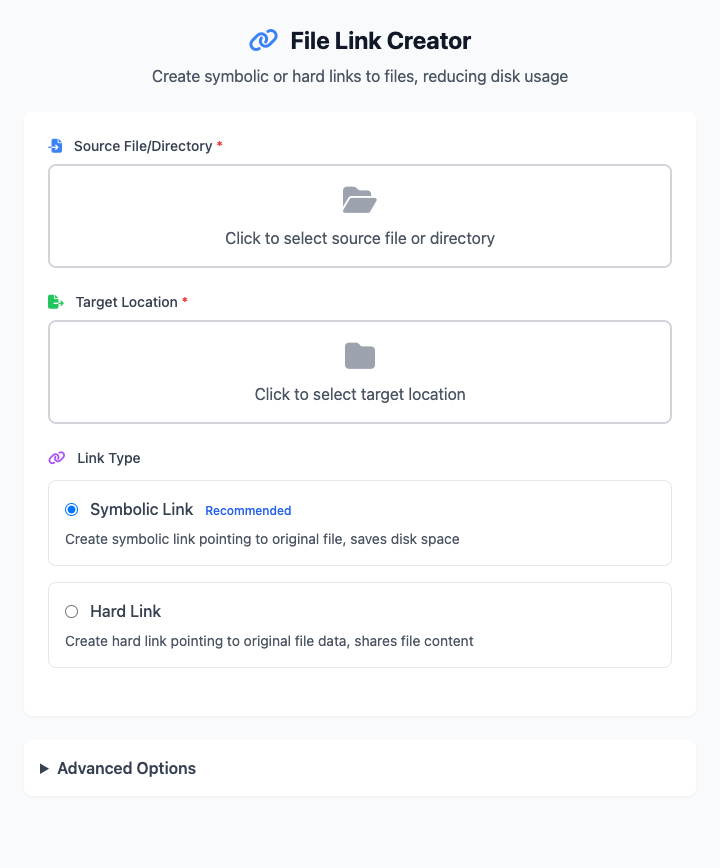
⚡️ 快速上手:创建一个软链接
- 点击选择一个源文件/目录(你想为其创建“替身”的原始文件)。
- 点击选择一个目标位置(你希望“替身”出现在哪里)。
- 确保“链接类型”选择的是 软链接(符号链接)。
- 点击“执行”按钮。命令执行完成后,即可看到创建链接的文件或文件夹。
🤔 我该在什么时候用它?
- 你想将安装在A盘的软件,在B盘也创建一个快捷启动方式,但不想再复制一份。
- 你有一些常用的文件夹,想把它们统一放到一个地方管理,方便快速访问。
- 你在配置开发环境,需要将某个目录链接到系统路径下。
⚙️ 参数说明
- 源文件/目录: 你想要链接的原始文件或文件夹。
- 目标位置: 你希望链接(“替身”)被创建在哪个目录下。
链接类型
这是本工具的核心,你需要理解两种链接的区别:
软链接 (Symbolic Link): (绝大多数情况下的推荐选择)
- 工作原理: 创建一个独立的小文件,这个文件里包含了指向源文件的路径信息。它就像是 Windows 上的“快捷方式”。
- 特点: 可以跨越不同的磁盘分区;即使源文件被删除,链接文件依然存在(但会失效);可以为文件夹创建链接。
硬链接 (Hard Link)
- 工作原理: 创建一个指向源文件物理存储位置(inode)的“别名”。它不是一个独立的文件,而是文件系统中的一个新条目,直接指向同一块数据。
- 特点: 不能跨越不同的磁盘分区;只有当所有指向同一份数据的硬链接都被删除后,文件才会被真正删除;不能为文件夹创建硬链接。
高级选项
- 强制覆盖: 如果目标位置已存在同名文件或链接,勾选此项会强制覆盖它。
- 显示详细信息: 勾选后,
ln命令会打印出它创建链接的详细过程。
依赖安装
本工具完全依赖 macOS 自带的 ln 命令,无需安装任何额外依赖,开箱即用。
相关工具
在CmdWise应用市场中,您还可以找到其他文件管理工具: