PDF 页面提取工具:轻松“裁剪”你的 PDF
使用 pdfly cat 命令,从一份完整的 PDF 文档中,精确地提取出你需要的单个或多个页面,并把它们合并成一个新的、更小的 PDF 文件。
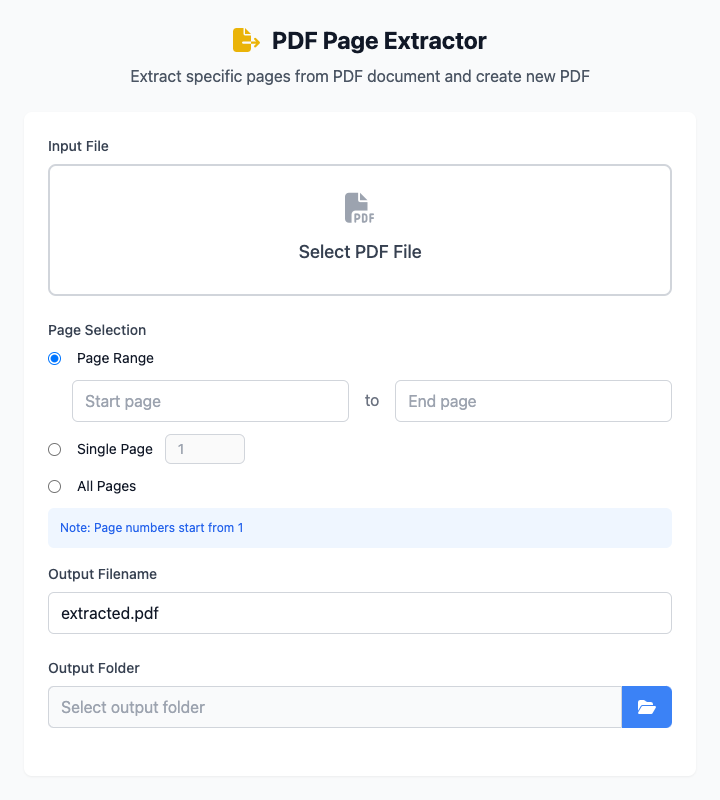
⚡️ 快速上手:提取第 2 到第 5 页
- 点击选择一个输入文件(你想从中提取页面的 PDF)。
- 在“页面选择”中,确保选中了 页面范围 模式。
- 在输入框中,分别填入起始页
2和结束页5。 - 指定输出文件名和输出文件夹。
- 点击“执行”按钮。命令执行完成后,即可获得一个提取后的 PDF 文件。
🤔 我该在什么时候用它?
- 一份上百页的报告,你只需要其中的某一个章节发给同事。
- 一本扫描版的电子书,你只想提取封面和目录。
- 你需要从一份合同中,单独抽取出签名页进行存档。
- 你想将一个大的 PDF 文件拆分成多个小文件。
⚙️ 参数说明
页面选择
这是本工具的核心,提供了三种灵活的提取模式。请注意,所有页码都是从 1 开始计算的。
页面范围: 用于提取一个连续的页面区间。
- 示例: 要提取第 10 页到第 20 页,起始页填
10,结束页填20。
- 示例: 要提取第 10 页到第 20 页,起始页填
单页提取: 只提取某一个特定的页面。
- 示例: 要提取第 5 页,选择此模式并填入
5。
- 示例: 要提取第 5 页,选择此模式并填入
所有页面: 相当于复制整个 PDF 文档。
输出设置
- 输出文件名: 为你新生成的、只包含所选页面的 PDF 文件指定一个名称。
- 输出文件夹: 选择新 PDF 文件的保存位置。
⚠️ 依赖安装
本工具依赖于 pdfly 这个 Python 包。你需要先在 Mac 上安装 Python 和 pip,然后通过终端运行一次:
bash
pip install pdfly相关工具
在CmdWise应用市场中,您还可以找到其他 PDF 处理工具: