ImageMagick 图片转 PDF 工具
使用强大的 ImageMagick convert 命令,将多张图片(如 JPG, PNG, WEBP 等)快速合并,并转换成一个单一、有序的 PDF 文档。功能比 pdfly 版本更丰富,支持更多格式和自定义选项。
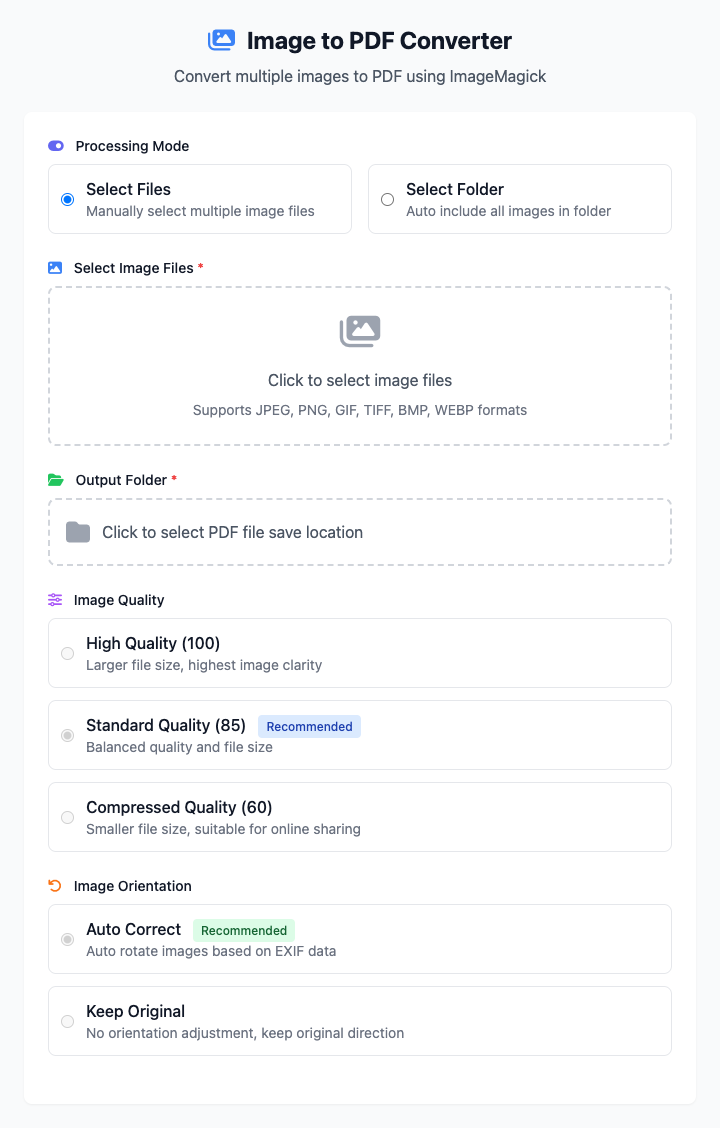
⚡️ 快速上手:将一个文件夹的图片转为 PDF
- 在“处理模式”中,选择 选择文件夹。
- 点击选择一个包含所有待转换图片的文件夹。
- 选择一个输出文件夹来保存生成的 PDF。
- (可选)在“图片质量”中选择标准质量。
- 点击“执行”按钮。命令执行完成后,即可获得一个转换后的 PDF 文件。
🤔 我该在什么时候用它?
- 你想将一个包含上百张照片的文件夹,快速、自动地转换为一个多页的 PDF 相册。
- 你需要将多种不同格式(
JPG,PNG,WEBP等)的图片混合在一起,生成一个统一的 PDF 文件。 - 你不仅想转换,还希望对生成的 PDF 进行一些微调,比如设置页面大小、方向或添加标题。
⚙️ 参数说明
处理模式
- 选择文件: 手动选择一个或多个图片文件。文件的顺序将决定 PDF 中的页面顺序。
- 选择文件夹: (推荐用于批量处理) 只需选择一个文件夹,工具会自动将该文件夹内所有支持的图片按文件名顺序进行转换。
图片质量
你可以为 PDF 中的图片设置压缩质量,这会直接影响最终 PDF 的文件大小和清晰度。
- 高质量 (100): 图片最清晰,但 PDF 文件会很大。
- 标准质量 (85): (推荐) 在清晰度和文件大小之间取得了很好的平衡。
- 压缩质量 (60): 文件体积最小,但图片质量会有明显下降。
图片方向
控制图片在 PDF 中的方向处理方式,特别是对于包含 EXIF 方向信息的图片。
- 自动校正: (推荐) 根据图片的 EXIF 信息自动旋转图片到正确方向。适用于手机拍摄的照片,能确保图片以正确的方向显示在 PDF 中。
- 保持原样: 不进行方向调整,保持图片的原始方向。如果图片没有方向问题或你希望保持原始状态时选择此项。
高级选项
- 页面大小: 你可以为 PDF 的每一页指定一个标准尺寸,如
A4,A5或Letter。默认情况下,页面大小会根据图片尺寸自动调整。 - 页面方向: 选择
纵向(Portrait) 或横向(Landscape) 来控制页面布局。 - PDF 标题: 为生成的 PDF 文件设置一个标题,这个标题会显示在 PDF 阅读器的窗口或标签页上。
⚠️ 依赖安装
在使用此工具前,你的 Mac 上需要先安装 ImageMagick。如果你安装了 Homebrew,只需在终端运行一次即可:
bash
brew install imagemagick相关工具
在CmdWise应用市场中,您还可以找到其他 PDF 和图片处理工具:
- PDFly 图片转 PDF 工具:一个更轻量级的替代方案
- PDF 合并工具:将多个独立的 PDF 文件合并为一个
- SIPS 图片转换器:在转换前统一调整图片格式或尺寸