FFmpeg 视频转 MP4 工具:可视化视频转换
将 MOV、AVI、MKV 等几乎所有格式的视频,快速转换为兼容性最好的 MP4 格式,无需学习和记忆复杂的 FFmpeg 命令行。
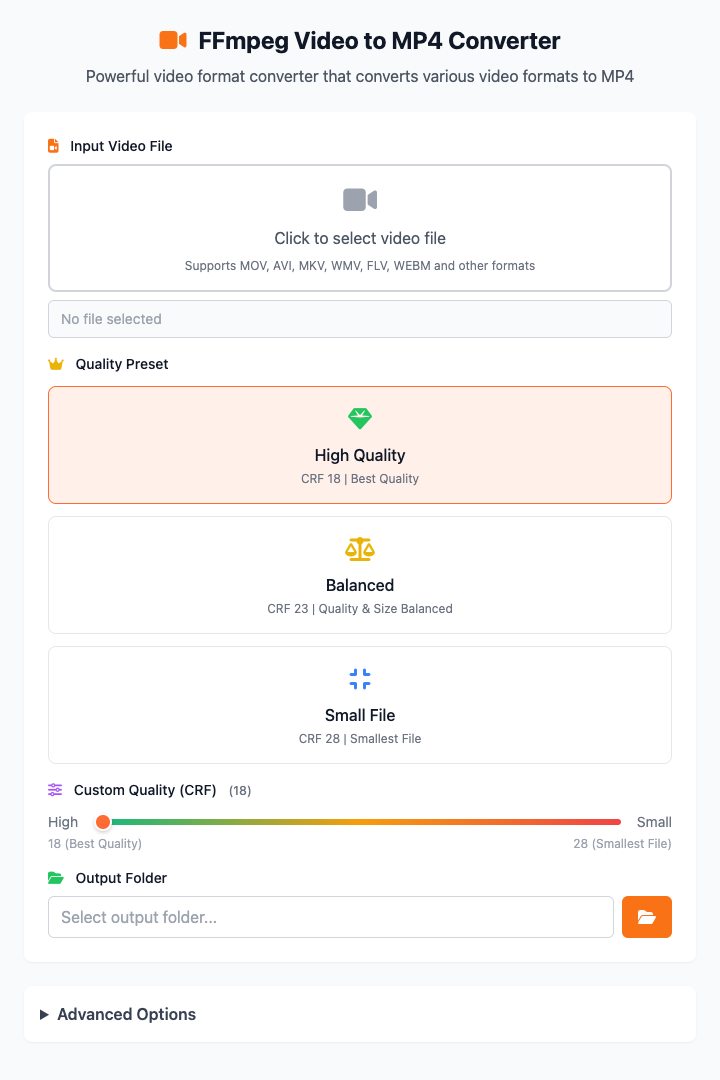
⚡️ 快速上手:转换一个视频
- 点击文件选择区域,或直接把一个视频文件拖到窗口里。
- 选择一个质量模式,通常选择 平衡模式 即可。
- 点击“执行”按钮。命令执行完成后,即可获得一个转换后的 MP4 文件。
🤔 我该在什么时候用它?
- iPhone 录的 MOV 视频,想在安卓手机或 Windows 电脑上播放。
- 下载的 MKV 或 AVI 格式的电影,想在平板或电视上观看。
- 视频文件太大了,想在不严重影响画质的情况下把它变小,方便分享或存储。
- 需要将收到的各种格式的视频,统一处理成 MP4,方便管理和剪辑。
⚙️ 选项与设置
质量预设 (Quality Presets)
我们提供了三种预设模式,用于快速设定视频的压缩率 (CRF) 。CRF 值越小,画质越好,但文件也越大。
- 高质量 (CRF 18): 适合专业用途或母版存档,画质几乎无损,但文件很大。
- 平衡 (CRF 23): (推荐) 绝佳的画质与文件大小平衡点,适合大多数日常使用场景。
- 小文件 (CRF 28): 会明显压缩视频,文件变得很小,适合在微信等对文件大小有限制的平台分享。
你也可以在预设下方,通过拖动自定义质量滑块来微调 CRF 值。
点击查看:高级选项与常见问题
高级选项
在这里你可以对转换过程进行更精细的控制。
- 编码速度 (Encoding Speed): 影响转换时间和压缩效率。
Medium是速度和效果的最佳平衡。Slow或Very Slow会花费更长时间,但能换来更好的压缩效果(文件更小)。 - 音频编码器 (Audio Codec): 选择如何处理音频。
AAC是高质量且兼容性好的推荐选项,MP3也是常用选项。如果想保留原始音轨(如多语言音轨),请选择Copy。 - 分辨率 (Resolution): 如果你需要缩减视频尺寸,可以在这里选择标准的分辨率(如 1080p, 720p)。
- 帧率 (Frame Rate): 可以强制将视频帧率统一为 30fps, 25fps 或 24fps。
依赖安装
在使用此工具前,你的 Mac 上需要先安装 FFmpeg。如果你安装了 Homebrew,只需在终端运行一次即可:
bash
brew install ffmpeg常见问题 (FAQ)
Q: 转换速度很慢怎么办? A: 可以尝试在高级选项的“编码速度”中选择 Fast。此外,关闭其他正在运行的大型软件也有帮助。
Q: 转换后的文件还是太大了怎么办? A: 在“质量预设”中选择一个更高的 CRF 值,比如从 23 调整到 28,文件大小会显著减小。你也可以在高级选项中降低视频的分辨率。
Q: 支持哪些输入格式? A: 几乎所有格式都支持,包括但不限于 MOV, AVI, MKV, WMV, FLV, WEBM 等。输出格式统一为兼容性最佳的 MP4 (H.264/AAC)。
技术说明
- 核心工具: 基于强大的开源视频处理库 FFmpeg。
- 性能: 本工具充分利用 FFmpeg 的多线程能力,转换速度快。所有处理均在本地完成,你的视频文件不会被上传,确保隐私安全。
- 系统要求: macOS 12.0 或更高版本。
相关工具
在CmdWise应用市场中,您还可以找到其他视频处理工具:
- FFmpeg GIF制作器:将视频片段转换为GIF动图
- FFmpeg音频提取器:从视频中提取音频文件
- FFmpeg视频剪切工具:精确裁剪视频片段