图片加水印工具:批量保护你的图片版权
这是一个基于 ImageMagick 的强大应用,专门用于给图片添加版权信息或Logo。无论是添加一行文字声明,还是盖上一个图标作为图片水印,它都能灵活应对,并支持批量处理。
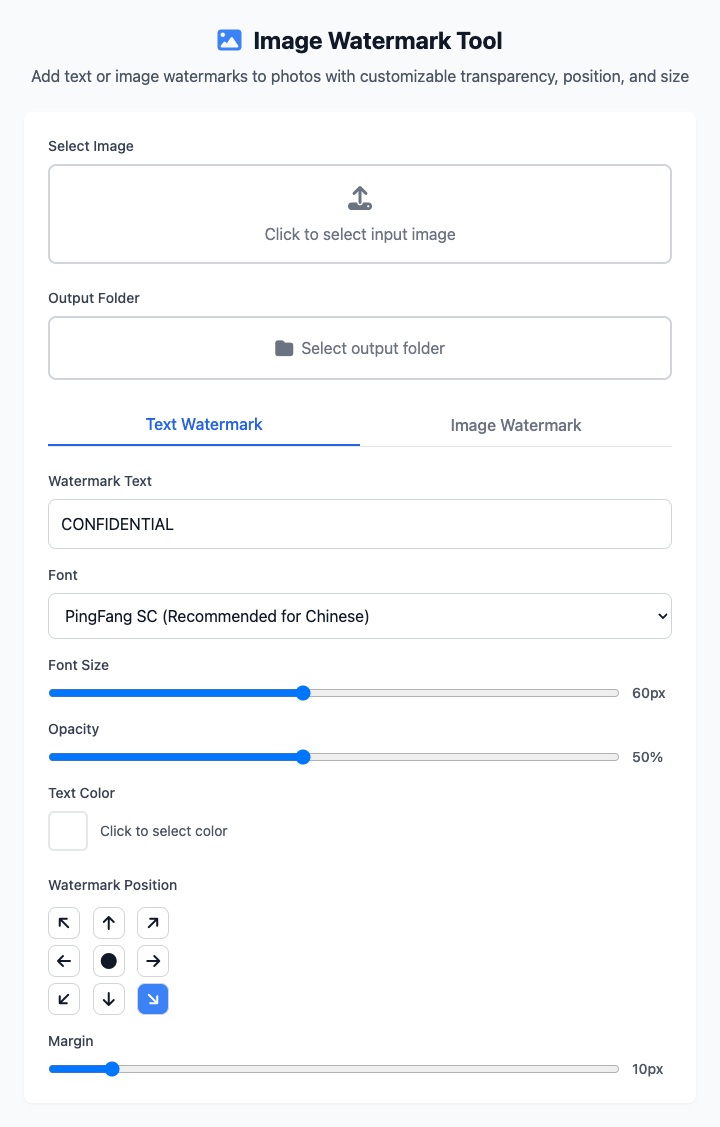
⚡️ 快速上手
- 选择输入图片:点击选择一张或多张需要添加水印的图片。
- 选择输出文件夹:指定处理后图片的保存位置。
- 设置水印:
- 保持默认的“文字水印”类型。
- 在“水印文字”框中输入
(c) Your Name。 - 调整文字大小和颜色。
- 选择位置:在九宫格中点击右下角,将水印放置在图片右下。
- 点击“执行”按钮:命令执行完成后,即可获得添加了水印的图片文件。
🤔 我该在什么时候用它?
- 你是一名摄影师或设计师,需要在发布作品前,为一批图片打上你的名字或 Logo,以声明版权。
- 你想在分享截图或照片时,添加一个半透明的“机密”或“草稿”字样。
- 你需要为公司的一系列产品图统一在右下角添加官网地址。
⚙️ 参数说明
选择图片: 添加需要处理的源图片。支持一次选择多张。
输出文件夹: 所有添加了水印的图片都将保存在此文件夹。
水印类型:
- 文字水印:
- 水印文字: 要显示的文本内容。
- 字体/大小/颜色/透明度: 控制文本水印的样式。
- 图片水印:
- 水印图片: 选择一张图片(如 Logo)作为水印。
- 水印大小/透明度: 控制图片水印的尺寸和不透明度。
- 文字水印:
水印位置: 通过点击九宫格来设定水印在图片中的位置(如左上、居中、右下等)。
⚠️ 注意事项
- 此命令依赖于
ImageMagick,你需要先通过 Homebrew 安装它:brew install imagemagick。 - 添加水印后的图片将以原文件名保存在指定的输出目录中。
- 这是一个响应式界面,你的所有设置都会实时反映在下方的命令区域。
相关工具
在CmdWise应用市场中,您还可以找到其他图片处理工具:
- Sips 图片批处理: 在添加水印前后,你可能需要用它来统一图片格式或尺寸。
- cwebp 图像转换器: 将添加完水印的图片转换为 WebP 格式以用于网站。