PDF 压缩工具:安全地为你的 PDF “瘦身”
使用 pdfly 工具,将 PDF 文件中的数据流进行压缩或解压缩,以减小文件体积或方便调试。整个过程完全离线,确保你的文件内容安全无虞。
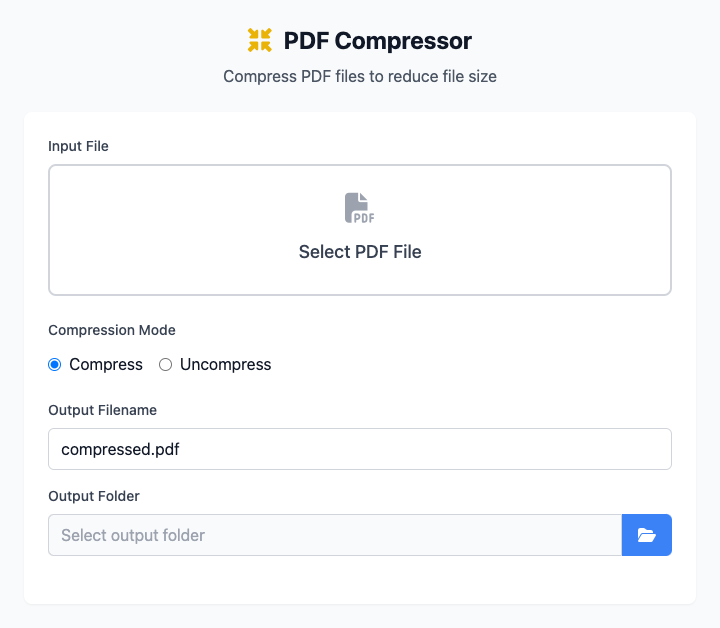
⚡️ 快速上手:压缩一个 PDF
- 点击文件选择区域,或直接把一个 PDF 文件拖到窗口里。
- 确保“压缩模式”选择的是 压缩。
- 工具会自动生成输出文件名,你也可以自定义。
- 点击“执行”按钮。命令执行完成后,即可获得一个压缩后的新 PDF 文件。
🤔 我该在什么时候用它?
- 一个包含很多图片的 PDF 文件体积太大,无法作为邮件附件发送。
- 你需要把一份 PDF 上传到有大小限制的网站或在线系统。
- 你想查看或调试一个 PDF 文件的内部数据流,需要先将其解压缩。
- 你刚刚合并完多个 PDF,发现新文件太大了。
⚙️ 选项与设置
压缩模式
你可以选择对 PDF 文件执行两种操作:
- 压缩 (Compress): 这是最常用的功能。它会尝试压缩 PDF 中的未压缩数据流(例如,一些由旧软件生成的 PDF 可能包含未压缩的图片)。这对于优化文件大小很有用。
- 解压缩 (Uncompress): 这个功能主要用于开发和调试。它会将 PDF 中的压缩数据流展开,让你能更容易地查看其内部结构。
点击查看:依赖安装与常见问题
依赖安装
本工具依赖于 pdfly。你需要先通过 pip 在终端运行命令来安装它:
bash
pip install pdfly常见问题 (FAQ)
Q: 为什么我压缩完的 PDF 文件大小没变化? A: 这很可能是因为你的 PDF 文件的数据流本身已经是被压缩过的状态,所以重复压缩不会有效果。pdfly 的压缩功能主要是针对那些包含未压缩数据流的 PDF 文件。
Q: 压缩会损坏我的文件吗? A: 不会。压缩过程是安全的,并且本工具不会覆盖你的原始文件,而是会生成一个带有 _compressed 后缀的新文件,你的原文件完好无损。
Q: 我可以把一个文件反复压缩吗? A: 技术上可以,但没有意义。对一个已经被压缩过的文件再次执行压缩,文件大小不会有任何变化。
技术说明
- 核心工具: 基于强大的开源 Python 库 pdfly。
- 隐私安全: 所有压缩操作都在你的电脑上本地进行,你的任何文件都不会被上传到网络服务器。
- 系统要求: macOS 10.12 或更高版本,已安装 Python 和
pdfly。
相关工具
在CmdWise应用市场中,您还可以找到其他 PDF 处理工具:
- PDF 合并工具:将多个 PDF 合并为一个
- 图片转 PDF 工具:将多张图片转换为一个 PDF 文件
- PDF 拆分工具:将一个大 PDF 拆分为多个小文件