Homebrew 包管理器:轻松管理你的 Mac 软件
一个为 Homebrew 打造的图形界面,让你告别手敲 brew install 命令。通过它,你可以轻松搜索并安装数千款强大的命令行工具。
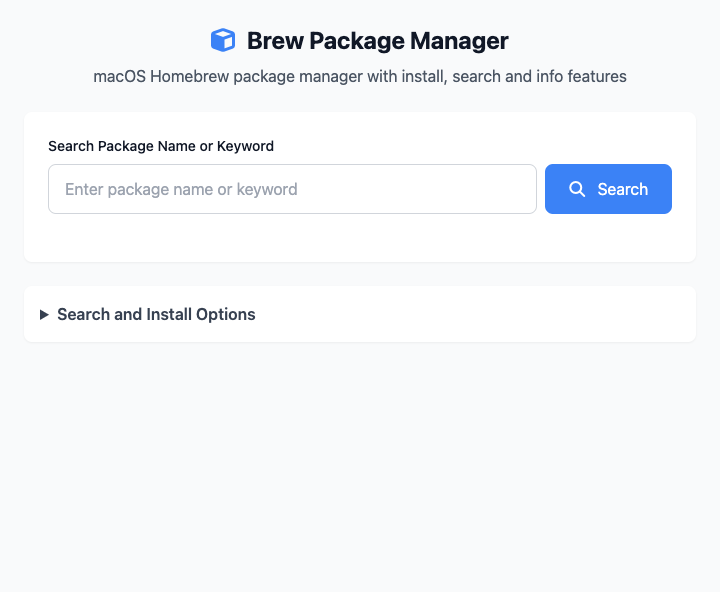
⚡️ 快速上手:安装一个软件 (以 wget 为例)
- 在顶部的搜索框里,输入
wget。 - 从搜索结果中,点击
wget进行安装。 - (可选)在高级选项中,根据需要勾选安装参数。
- 等待安装完成!现在你可以在系统的任何终端里使用
wget命令了。
🤔 我该在什么时候用它?
- 你知道某个命令行工具很好用(比如
tree,htop),但懒得打开终端去敲命令安装。 - 你想搜索一下某个工具是否存在于 Homebrew 源中。
- 你是个开发者,需要频繁安装各种开发环境和工具。
⚙️ 主要功能
搜索与安装
在搜索框里输入你想找的工具名,CmdWise 会自动帮你执行 brew search [keyword]。点击搜索结果中的包,即可查看详细信息并进行安装。安装时,CmdWise 会帮你执行 brew install [package_name]。
安装选项
在高级选项区域,你可以为安装命令附加一些额外参数:
- 强制安装 (
--force): 强制覆盖安装。 - 详细输出 (
--verbose): 显示安装过程的详细日志。 - 模拟运行 (
--dry-run): 只模拟安装过程,不实际执行。
点击查看:依赖安装与常见问题
依赖安装
本工具依赖于 Homebrew。绝大多数开发者和极客的 Mac 上都已经安装了它。如果你的电脑还没有,请先打开“终端”应用,粘贴并运行以下命令来安装 Home-brew:
bash
/bin/bash -c "$(curl -fsSL https://raw.githubusercontent.com/Homebrew/install/HEAD/install.sh)"安装过程可能需要几分钟,请耐心等待。
常见问题 (FAQ)
Q: Homebrew 是什么?为什么我需要它? A: Homebrew 是 macOS 上最受欢迎的“包管理器”。你可以把它想象成一个命令行工具的“应用商店”。通过它,你可以用简单的命令(如 brew install wget)来安装和管理上千种免费、强大的开源软件。
Q: 我安装的软件在哪里? A: Homebrew 会把所有软件统一安装在 /opt/homebrew/bin (Apple Silicon Mac) 或 /usr/local/bin (Intel Mac) 目录下,并自动为你配置好系统路径,所以你可以直接在终端里使用它们。
Q: 这个工具和直接用命令行有什么区别? A: 功能上没有区别,它只是为你提供了一个方便的图形界面。你不用再记忆 install, upgrade, uninstall 这些命令,所有操作都变成了直观的点击按钮,并且可以清晰地看到已安装的软件列表。
技术说明
- 核心工具: 本质上是
brew命令行的图形化封装。 - 实时性: 所有操作都会实时反馈 Homebrew 的输出日志,你可以清楚地看到后台发生了什么。
- 安全性: 所有操作都和你在终端里直接运行
brew命令一样安全。
相关工具
在CmdWise应用市场中,您还可以找到其他系统管理工具:
- 磁盘大文件夹查找工具:分析并清理磁盘空间占用
- 磁盘大文件查找工具:查找占用磁盘空间的大文件
- 端口进程管理器 (lsof):管理网络端口和进程