Sips PNG 转 JPG 工具:批量图片格式转换
这是一个专门用于图片格式转换的应用。它利用 macOS 原生的 sips 命令,可以快速将大量的 PNG 图片批量转换为更节省空间的 JPG 格式,非常适合网页开发者和需要管理大量截图的用户。
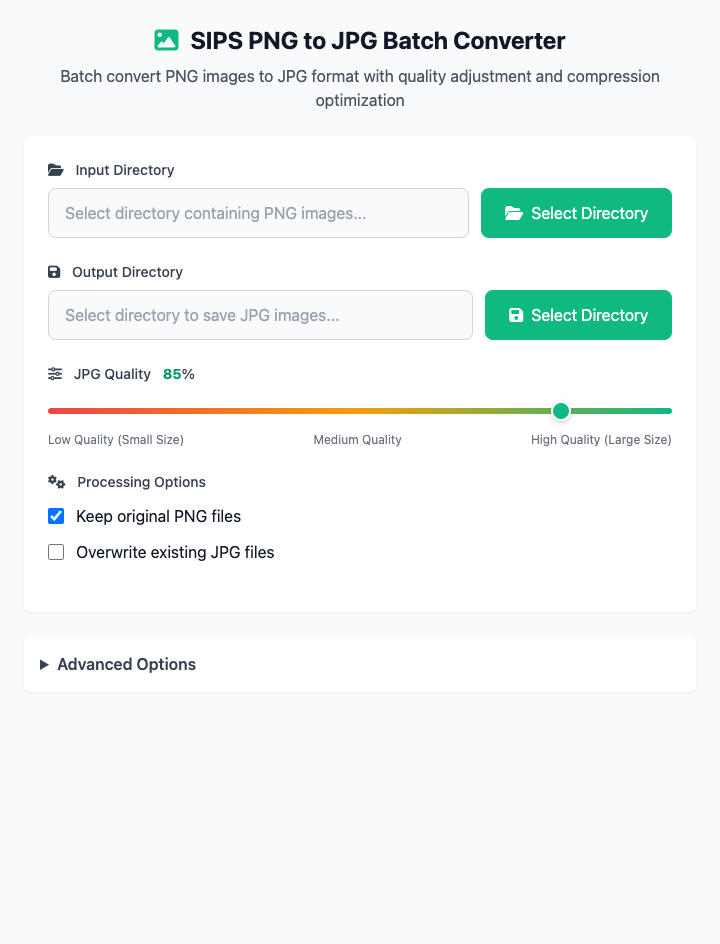
⚡️ 快速上手
- 选择输入目录:点击选择包含你想要转换的 PNG 图片的文件夹。
- 选择输出目录:指定一个文件夹,用于存放转换后的 JPG 图片。
- 调整JPG质量:保持默认的
85质量即可。 - 点击“执行”按钮:命令执行完成后,即可获得转换后的 JPG 图片文件。
🤔 我该在什么时候用它?
- 你有一堆从网上下载或截图得到的 PNG 图片,体积较大,需要将它们转换为体积更小的 JPG 格式以节省空间或加快网络传输。
- 某个网站或应用只接受 JPG 格式的图片上传,你需要快速进行格式转换。
- 你想在转换的同时,稍微降低图片质量以进一步压缩文件大小。
⚙️ 参数说明
输入目录: 包含源 PNG 图片的文件夹。工具会自动查找该目录下的所有
.png文件。输出目录: 保存转换后的 JPG 图片的目标文件夹。
JPG质量: 设置输出 JPG 文件的压缩级别,范围从 1 到 100。数值越低,文件越小,但画质损失也越大。通常
75-90是一个不错的平衡点。处理选项:
- 保留原始PNG文件: 勾选此项,转换时不会删除原来的 PNG 图片。默认不勾选,即会删除原文件,请谨慎操作。
- 覆盖已存在的JPG文件: 如果输出目录中已有同名文件,勾选此项会直接覆盖它。
文件名模式 (高级选项): 输入一个通配符模式(如
screenshot*),可以只转换文件名匹配该模式的 PNG 文件。
⚠️ 注意事项
- 此命令依赖于 macOS 系统自带的
sips工具,因此仅在 macOS 上可用。 - 默认情况下,转换成功后原始的 PNG 文件会被删除。如果需要保留原文件,请务必勾选“保留原始PNG文件”。
- 这是一个响应式界面,你的所有设置都会实时反映在下方的命令区域。
相关工具
在CmdWise应用市场中,您还可以找到其他图片处理工具:
- Sips 图片批处理: 如果你需要在转换格式的同时进行缩放或旋转。
- cwebp 图像转换器: 如果你想将图片转换为更现代、压缩率更高的 WebP 格式。
- Sips 图像尺寸修改器: 批量修改图片的尺寸。