AI 命令应用助手 / AI Command App Assistant
少记参数、少开终端——AI Command App Assistant 把繁琐的命令行工作压缩成 三步。你只需描述需求或粘贴现有命令,CmdWise 就能输出可点击的 GUI。
1. 适用场景
| 类型 | 何时使用 | 示例 |
|---|---|---|
| 自然语言需求 | 你知道“想做什么”,却忘了具体命令 | “批量把 PNG 转成 JPG” |
| 已有命令 | 你手头已有长命令,希望以后点一下就跑 | find . -type f -name "*.log" |
不确定?优先输入自然语言,助手会给出候选命令。
2. 操作步骤
Step 1 – 输入
- 在顶部标签切换 需求 / 命令。
- 需求模式:输入一句中文或英文短语,如 “压缩文件夹为 zip”。
命令模式:直接粘贴完整 Shell,如ffmpeg -i input.mov output.gif。 - 如需快速验证,点击 💡 Examples。
- 按 Analyze / 分析 继续。

Step 2 – 分析
- CmdWise 拆解参数、评估风险,并显示安装状态。
- 🟢 已安装
- ⚪ 需安装
- 🔴 高风险,需要二次确认
点击任一命令查看详情,再次点击可折叠。确认后点 Generate Visualization / 生成可视化界面 进入预览。
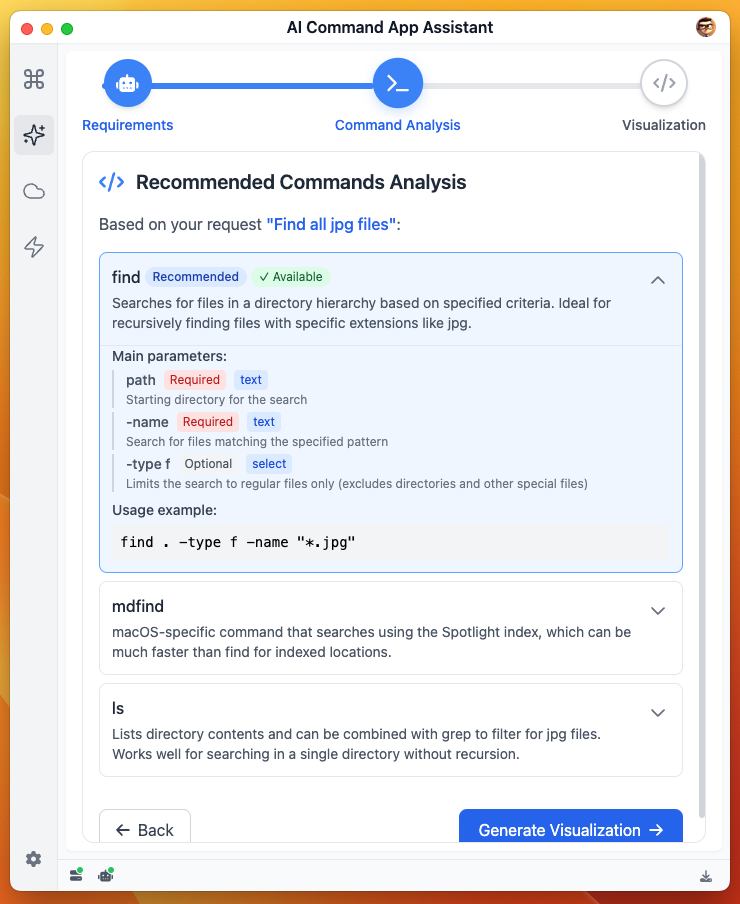
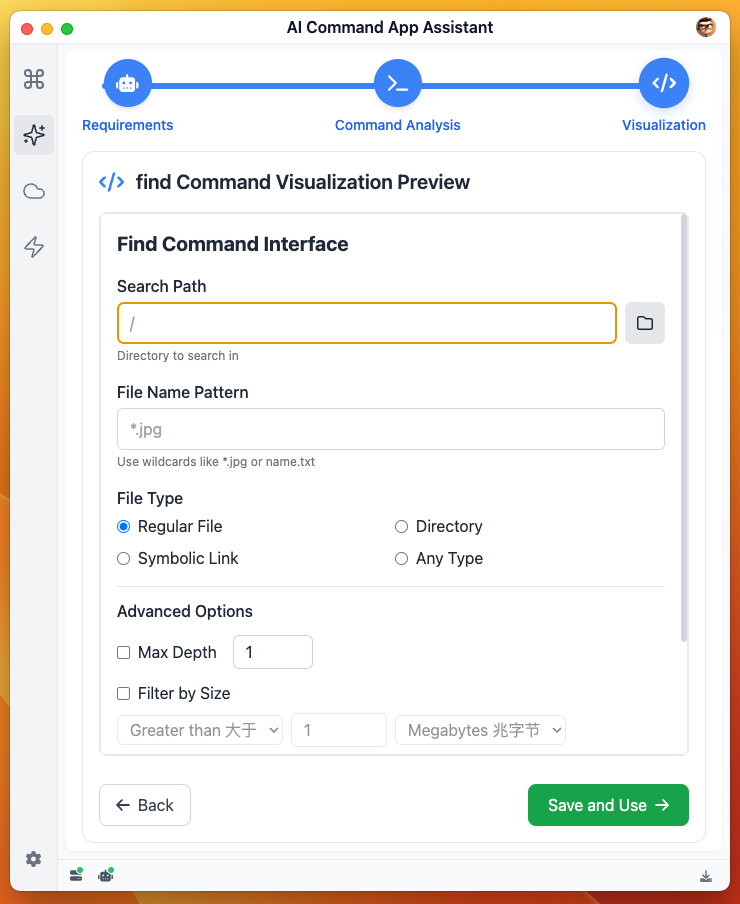
Step 3 – 可视化预览
助手调用 AI 大模型生成 交互式 GUI:
- 点 Save and Use / 保存并使用 保存,后续一键复用(进入命令应用中心即可查看创建的命令应用)。
3. 常见问题
无法进行命令分析
- 提示“错误 Uauthorized”,由于命令分析基于AI大模型,需要先在设置中配置。见:AI配置
生成可视化界面速度慢
- 可视化界面生成速度跟网络环境有关,如果速度慢,请耐心等待。
- 如果长时间没有反应,请检查网络连接,再次尝试。
描述过于复杂,生成效果无法达到预期
- 尝试使用 更简单的描述,最好一次只干一件事情。
- 描述 更清晰明确。
4. 实用技巧
- 用 短语 描述更精准,例如 “合并 pdf”。
- 命令含
rm等危险操作时,助手会自动加红色警示并要求确认。