命令应用中心 / Command App Center
痛点:命令行参数难记、手敲慢、易出错。
解决:把常见 CLI 场景封装成「小应用」,在一个界面里点选运行。
1. 快速导览
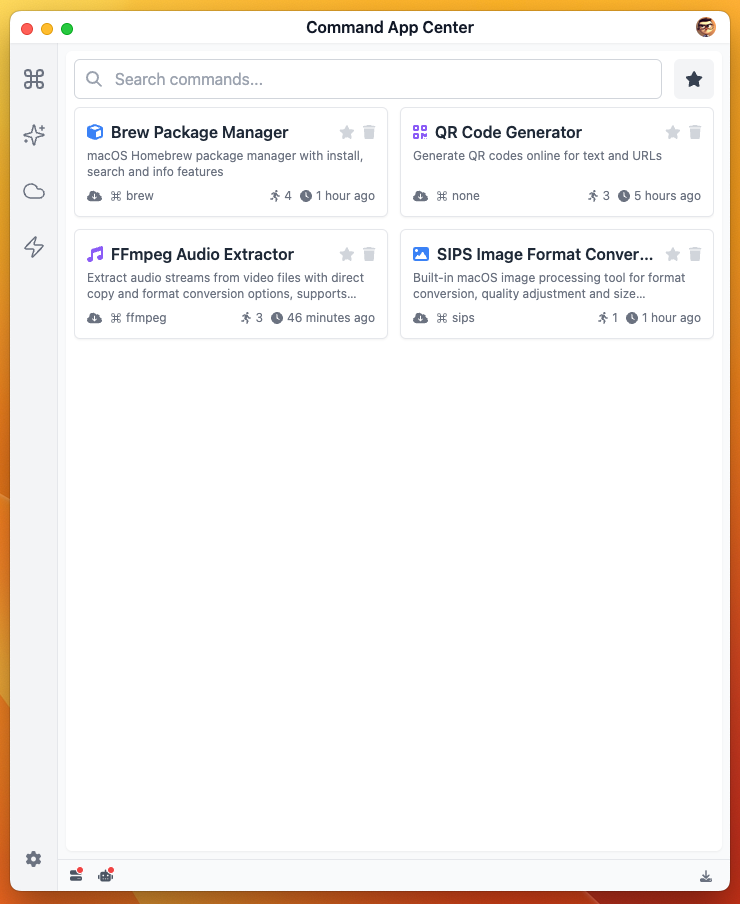
- 搜索栏:按应用名或标签即时过滤。
- 席位状态条:显示当前账户剩余额度。
- 应用卡片:支持固定、删除、使用统计。
- 侧边信息面板:展示 AppInfo、Command、History、Feedback 四个子面板。
2. 核心交互
| 操作 | 结果 | 备注 |
|---|---|---|
| 单击应用卡片 | 打开可视化界面并记录一次使用 | 操作计数显示在卡片角标 |
| 点击 ⭐ | 置顶或取消置顶 | 便于常用应用固定 |
| 点击 🗑️ | 删除本地 App | 系统会二次确认 |
2.1 命令面板 (CommandPanel)
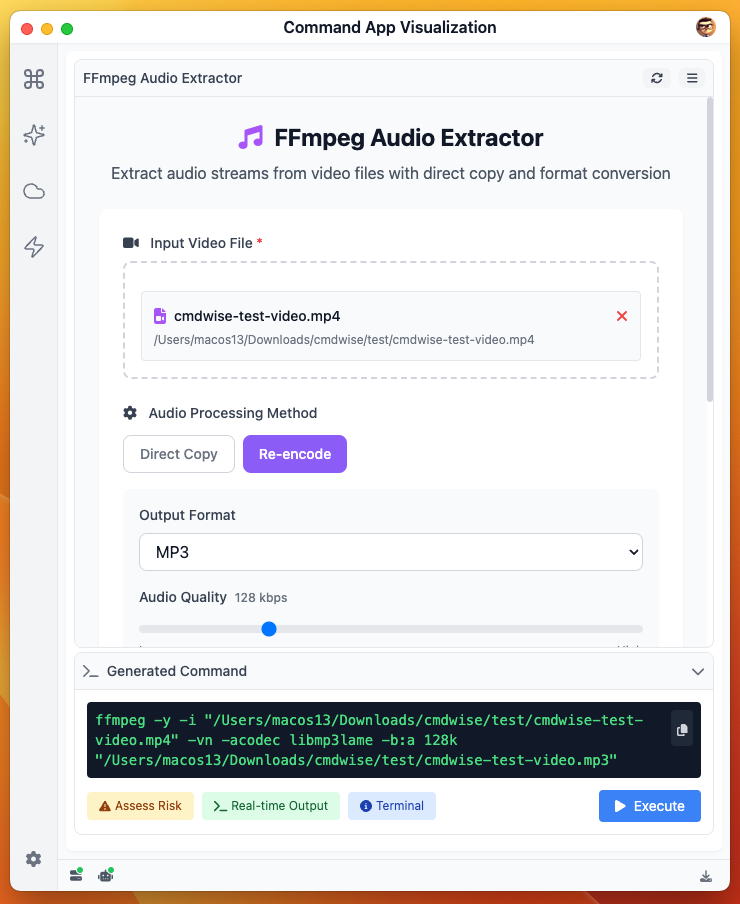
| 元素 | 描述 |
|---|---|
| 生成的命令区 | 绿色 monospace 显示,可一键复制 |
| 风险评估按钮 | 调用 AI 分析,输出 safe-critical 等级 |
| 执行按钮 | 标准 / 流式两种模式;运行结果实时渲染 |
| 详情标签 | 切换 stdout / stderr / 风险报告 |
| 折叠头 | 双向箭头最小化,节省垂直空间 |
AI 风险评估机制
命令应用中心内置 AI 风险评估系统,自动分析每条命令的潜在风险,保障用户安全。该机制兼顾安全性与性能,适用于所有可视化命令执行场景。
1. 工作机制
- 默认行为:所有命令均通过 AI 风险评估,确保最高安全性。
- 性能优化:可在设置中启用“跳过安全工具的 AI 评估”,提升常用命令的执行速度。
2. 风险等级说明
| 等级 | 说明 | 示例 |
|---|---|---|
| SAFE | 完全安全 | ls, cat, date |
| LOW | 最小风险 | sips -s format jpeg |
| MEDIUM | 需谨慎 | chmod 644 |
| HIGH | 显著风险 | rm -rf directory |
| CRITICAL | 极高风险,强烈警告 | rm -rf / |
- 评估结果会以颜色和标签形式直观展示在命令区上方。
3. 安全工具白名单
系统内置 40+ 常见安全工具,默认视为低风险,可跳过 AI 评估以提升性能:
- macOS 内置:
sips,textutil,screencapture,pbcopy - 文件查看:
cat,head,tail,less,grep - 系统信息:
ls,date,whoami,uname - 开发工具:
git,npm,node,python - 其他常用命令持续补充中。
4. 性能优化选项
- 禁用跳过(默认):所有命令均经 AI 评估,最安全但速度略慢。
- 启用跳过:白名单工具直接通过,危险命令仍强制 AI 评估,兼顾安全与效率。
5. 强制 AI 评估场景
即使启用跳过选项,以下情况仍会强制触发 AI 风险分析:
- 命令包含管道、重定向等复杂操作(如:
sips ... | bash) - 涉及系统敏感路径(如:
cat /etc/passwd) - 命令组合操作(如:
sips ... && rm -rf) - 检测到未知或高危参数时
6. 用户提示与交互
- 风险等级为 HIGH 或 CRITICAL 时,系统将弹窗二次确认,防止误操作。
- 评估详情可在命令面板“风险报告”标签页中查看,包括 AI 分析理由与建议。
提示:AI 风险评估仅作为辅助,最终操作请用户自行判断。如有疑问可通过反馈面板提交命令进行人工复核。
3. 侧边面板详解
3.1 应用信息面板 (AppInfoPanel)
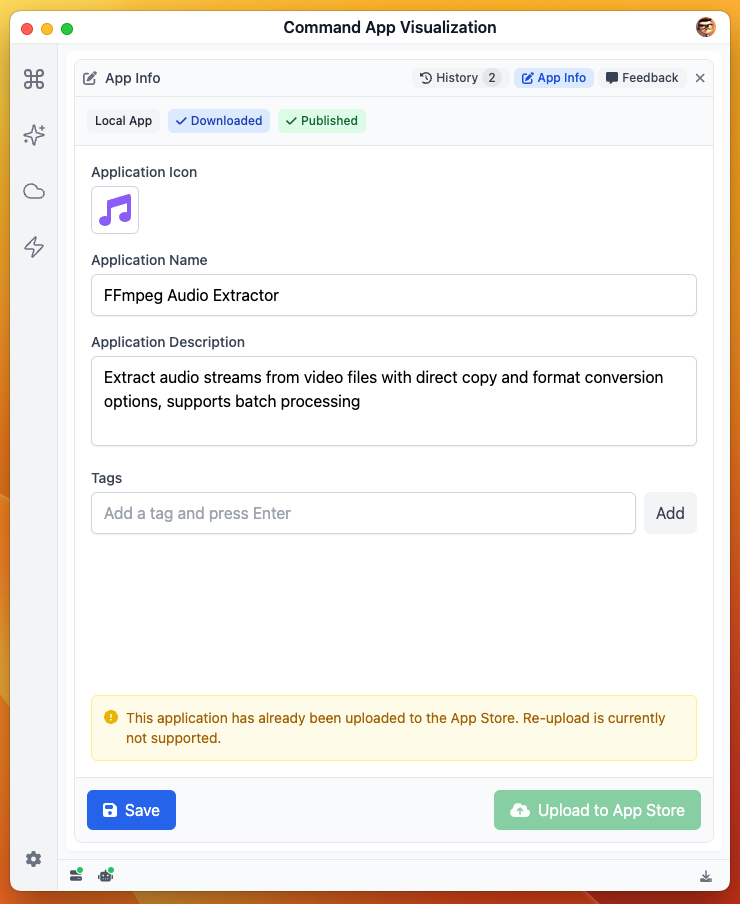
| 区域 | 功能 | 注意事项 |
|---|---|---|
| 图标区 | 单击替换 Font Awesome 图标 | 支持自定义色板 |
| 名称 / 描述 | 实时编辑本地元数据 | 必须填写名称 |
| 标签 | Enter 添加,× 删除 | 用于搜索与分类 |
| 保存 | 本地更新,不触发上传 | 保存后刷新时间戳 |
| 上传 | 推送到云端市场 | 需登录;已上传应用置灰 |
3.2 历史记录面板 (HistoryPanel)
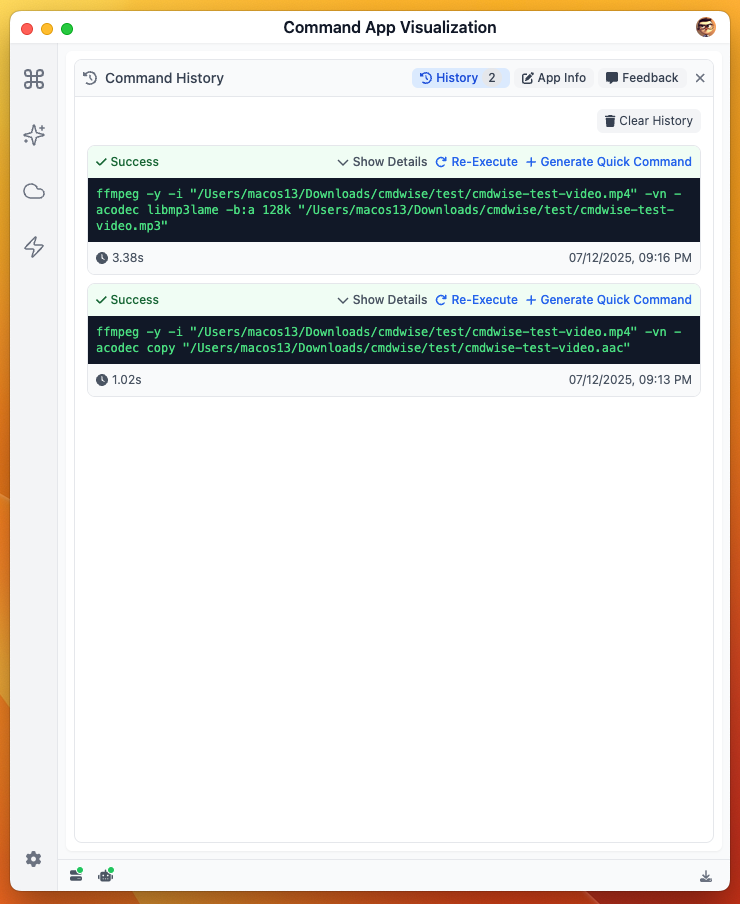
| 模块 | 用途 |
|---|---|
| 列表 | 成功 / 失败标签一目了然,点击展开 stdout / stderr |
| 重新执行 | 复用旧命令,跳过再次填写参数 |
| 生成快捷命令 | 一键转存为「Quick Command」 |
| 清空历史 | 整体清空,操作前弹出确认框 |
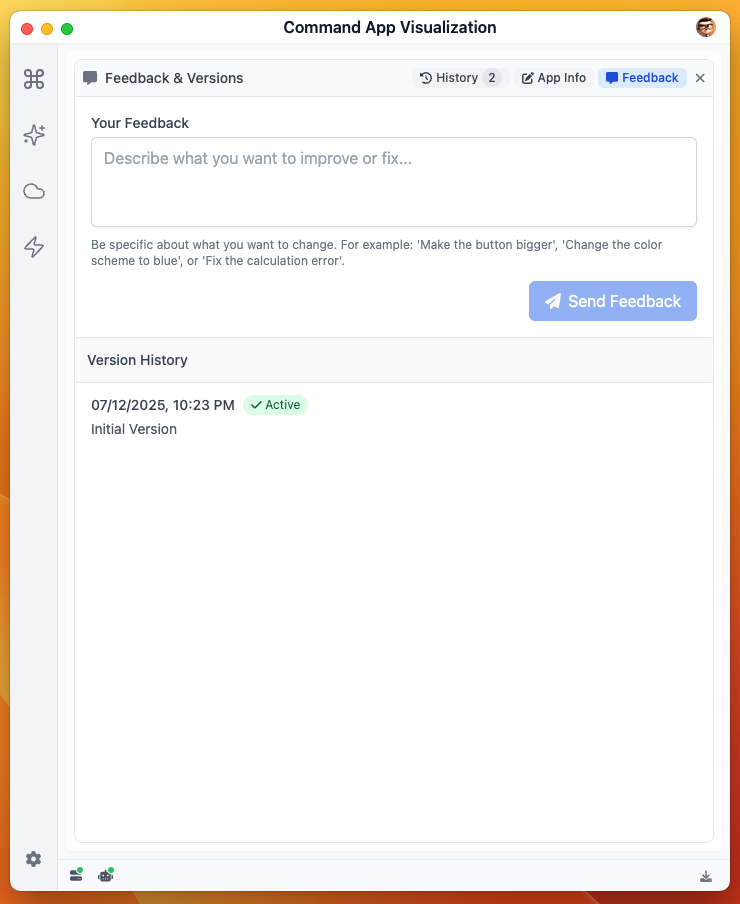
3.3 反馈与版本面板 (FeedbackPanel)
| 功能 | 说明 |
|---|---|
| 发送反馈 | 输入自然语言,AI 修改 HTML 并生成新版本 |
| 版本历史 | 时间线展示版本号、来源、激活状态 |
| 切换版本 | 切换 按钮即时替换可视化 HTML |
| 删除版本 | 非激活、非初始版本可删除,系统二次确认 |
| 官方应用提示 | 官方 App 只读,禁用反馈入口 |
4. 使用场景指南
具体见:命令应用场景指南
5. 常见问题
上传按钮置灰?
- 确认已登录;未登录时会显示 “登录后上传”。
- 已上传应用如需再次上传,暂不支持。
AI 反馈失败?
- 检查网络;AI 请求超时会提示 “AI Fix HTML Failed”。
- 反馈文本务必具体,如 “按钮点击无反应,请改为异步 fetch”。