Sips 图片批处理:转换、缩放、旋转一站搞定
这是一个多合一的应用,它充分利用了 macOS 内置的强大图像脚本系统 (sips),让你无需安装任何第三方软件,就能一站式完成格式转换、尺寸缩放、内容旋转等最常见的图片批量处理任务。
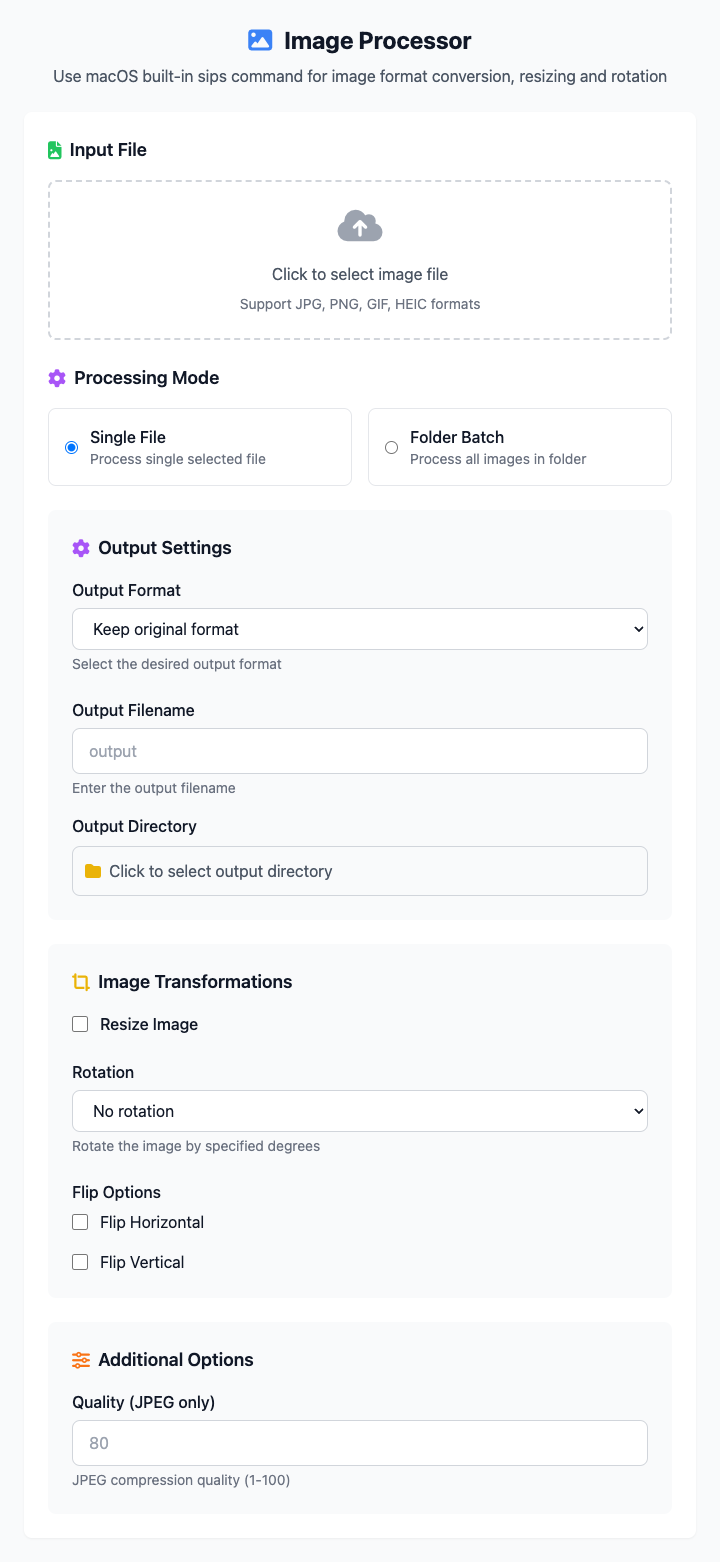
⚡️ 快速上手:将一整个文件夹的图片宽度改为 800px
- 选择处理模式:点击 文件夹批量。
- 选择源文件夹和输出目录。
- 启用缩放:勾选“启用缩放”复选框。
- 在“宽度”输入框中填入
800,并保持“保持宽高比”为勾选状态。 - 点击“执行”按钮:命令执行完成后,即可获得处理后的图片文件。
🤔 我该在什么时候用它?
- 你有一堆来自不同设备的图片,格式各异,想统一转换成 JPG 格式。
- 你需要为网站准备一组产品图,要求宽度不超过 800 像素。
- 部分照片拍摄时是竖屏,需要在电脑上批量旋转 90 度。
- 你需要同时完成以上多个任务,例如,将一个文件夹的图片转成 PNG、缩放到 1200px 并旋转 90 度。
⚙️ 参数说明
处理模式:
- 单文件处理: 针对一个选定的图片文件进行操作。
- 文件夹批量: 对指定文件夹内的所有图片文件应用相同的处理规则。
输出设置:
- 输出格式: 定义处理后图片的保存格式。支持 PNG, JPEG, GIF, BMP, TIFF 等。
- 输出目录: 所有处理完成的图片都将保存在此文件夹。
图片变换:
- 启用缩放:
- 宽度/高度: 设置图片的目标尺寸。如果勾选了保持宽高比,只需填写其中一项。
- 保持宽高比: 勾选后,缩放时将维持图片原有的比例,避免图像拉伸变形。
- 旋转角度: 将图片按 90°, 180°, 270° 进行顺时针旋转。
- 启用缩放:
⚠️ 注意事项
- 此命令依赖于 macOS 系统自带的
sips工具,因此仅在 macOS 上可用。 - 批量处理时,所有图片都会被统一处理并保存到输出目录中,原文件名会被保留。
- 这是一个响应式界面,你的所有设置都会实时反映在下方的命令区域。
相关工具
在CmdWise应用市场中,您还可以找到功能更专注的 sips 系列工具:
- Sips 图像尺寸修改器: 如果你只需要批量修改图片的尺寸。
- Sips 图像旋转器: 如果你只需要批量旋转图片。
- Sips PNG 转 JPG 工具: 如果你只需要快速将 PNG 图片转换为 JPG。