文件批量重命名工具:告别重复劳动
这是一个高效的文件管理应用,它允许你根据设定的规则,一次性修改大量文件的名称。无论是为照片添加拍摄日期前缀,还是将文档统一按序号排列,它都能轻松完成,将你从繁琐的重复操作中解放出来。
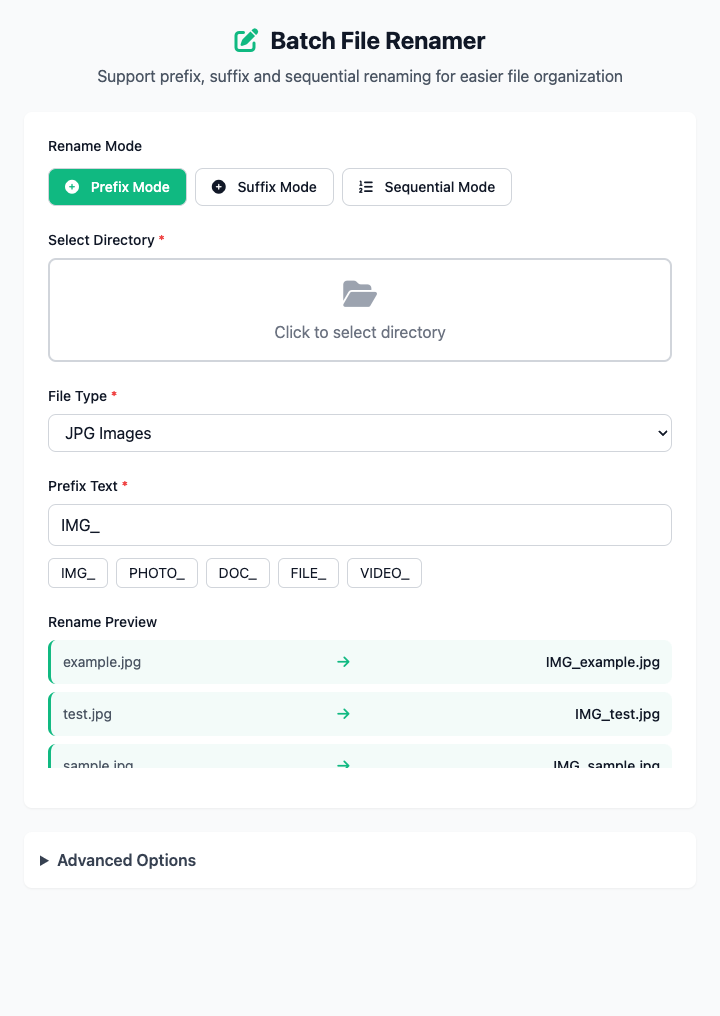
⚡️ 快速上手
- 选择模式:保持默认的“前缀模式”。
- 选择目录:点击选择包含你想要重命名文件的文件夹。
- 选择文件类型:从下拉列表中选择要操作的文件扩展名,例如
jpg。 - 设置前缀:输入你想要添加的前缀,例如
旅行照片-。 - 点击“执行”按钮:命令执行完成后,即可获得一堆重命名后的文件。
🤔 我该在什么时候用它?
- 你下载了一堆照片,文件名是
IMG_1234.JPG这种,你想把它们统一改成旅行照片-001.jpg的格式。 - 你需要将项目文件中的
_final后缀批量替换为_archive。 - 你想给一堆文件名前面统一加上日期前缀,方便按时间排序。
⚙️ 参数说明
重命名模式:
- 前缀模式: 在原文件名前添加指定的文本。
- 后缀模式: 在原文件名(扩展名前)追加指定的文本。
- 序号模式: 将文件按字母顺序重命名为“前缀+递增序号”的格式。
选择目录: 指定要执行批量重命名操作的目标文件夹。
文件类型: 定义要重命名的文件的扩展名。
前缀/后缀文本: 在对应模式下,输入要添加的字符串。我们还提供了一些常用预设,如日期
2024-07-16-。序号设置 (仅在序号模式下):
- 序号前缀: 添加在数字序号之前的固定文本,如
image-。 - 起始编号: 设定第一个文件开始的数字,如
1或100。 - 数字位数: 控制序号的长度,例如设置为
3,则序号1会被补全为001。
- 序号前缀: 添加在数字序号之前的固定文本,如
⚠️ 注意事项
- 此操作会直接修改文件名,请谨慎操作,建议在操作前备份重要文件。
- 生成的命令是一个
for循环,它会cd到你指定的目录中执行,请确保终端有权访问该目录。 - 这是一个响应式界面,调整参数后,下方的预览和命令将实时更新。
相关工具
在CmdWise应用市场中,您还可以找到其他文件管理工具:
- 磁盘大文件夹查找工具: 快速找到占用磁盘空间的大文件和文件夹。
- 查找并清理 .DS_Store 文件: 清理 macOS 系统在文件夹中生成的 .DS_Store 文件。
- 创建符号链接: 为文件或文件夹创建替身(快捷方式)。