文件高清预览图生成器:像访达一样“偷看一下”
本工具利用 macOS 强大的 QuickLook 功能,可以为几乎任何类型的文件(如 PDF、Word/Excel/Pages 文档、文本文件、图片等)创建与访达(Finder)中按空格键看到效果一致的高质量预览图。
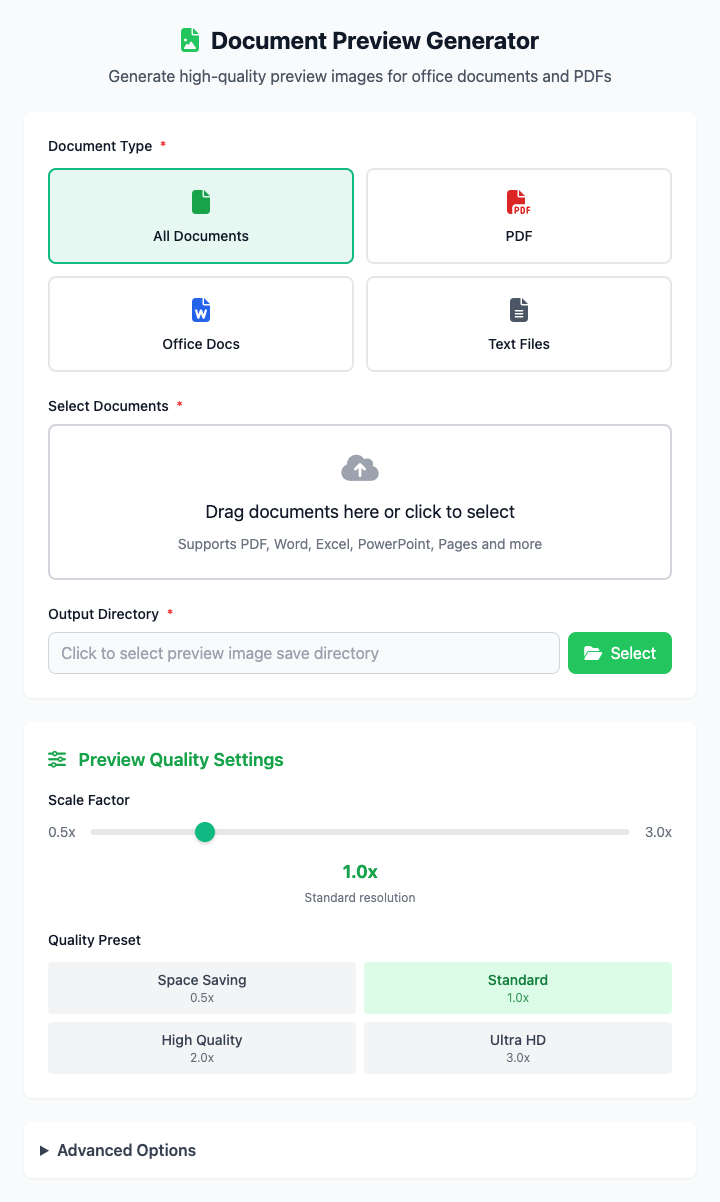
⚡️ 快速上手
- 选择文件:点击文件选择区域,选择一个你需要生成预览图的文档。
- 设置输出参数:保持默认的输出格式(PNG)和尺寸(1024)。
- 选择保存目录:指定生成的预览图要保存到哪里。
- 点击“执行”按钮:命令执行完成后,即可获得一个预览图文件。
🤔 我该在什么时候用它?
- 你想在不打开重量级应用(如 Keynote, Photoshop)的情况下,快速查看一个文件的内容。
- 你收到一个未知格式的文件,想在打开前安全地预览它。
- 你需要为文件生成高清的封面图或预览图,用于网站、博客或文档中。
⚙️ 参数说明
选择文件: 点击以选择一个或多个源文件。支持批量处理。
输出格式: 定义预览图的文件格式。
PNG: 无损格式,图片质量最高,文件体积较大。JPG: 有损格式,文件体积较小,适合在网络上传输。
图片质量: 当输出格式为
JPG时,此滑块可用于控制图片的压缩级别(0-100),数值越高,质量越好。最大宽度/高度: 设定预览图的最大尺寸(以像素为单位),工具会按比例缩放以适应此限制。例如,设为 800,则生成图片的宽或高最大不会超过 800px。
保存目录: 所有生成的预览图都将保存在这个文件夹中。
⚠️ 注意事项
- 此命令强依赖于 macOS 的
qlmanage工具,因此仅在 macOS 上有效。 - 预览图将以
[原文件名].png或[原文件名].jpg的格式保存在指定的输出目录中。 - 参数调整后,下方的命令将实时更新,这是一个响应式界面,没有“运行”按钮。
相关工具
在CmdWise应用市场中,您还可以找到其他文件预览与处理工具: