PDF 拆分工具:将大 PDF 分解为单页
使用 pdfly split 命令,将一份包含多页的 PDF 文档,快速、自动地拆分成一堆独立的、只包含单页的 PDF 文件。
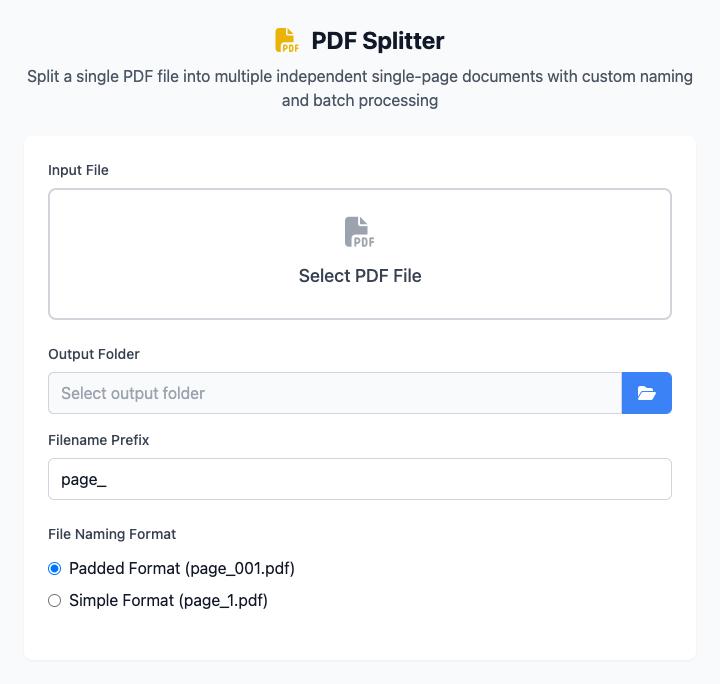
⚡️ 快速上手:拆分一个 10 页的文档
- 点击选择一个输入文件(你想拆分的多页 PDF)。
- 点击“查询页数”按钮,获取并确认该 PDF 的总页数。
- 在“页数设置”中,确保起始页为
1,结束页为10。 - 选择一个输出文件夹,所有拆分后的单页文件都将保存在这里。
- 点击“执行”按钮。命令执行完成后,即可获得一堆拆分后的单页 PDF 文件。
🤔 我该在什么时候用它?
- 你有一份扫描的、包含多张收据的 PDF,需要将每一张收据都存为独立的文件。
- 你有一份多页的合同,需要将每一页都单独发送给不同的人审阅。
- 你想将一本电子书的每一页都变成一个单独的 PDF,用于其他程序处理。
⚙️ 参数说明
输入文件: 你想要拆分的、包含多个页面的 PDF 文件。
输出文件夹: 一个用于存放所有拆分后生成的单页 PDF 文件的目录。
文件名前缀: 为所有输出文件指定一个统一的前缀,默认为
page_。文件命名格式:
- 补零格式: (推荐) 输出的文件会按
page_001.pdf,page_002.pdf...page_010.pdf这样的格式命名。补零可以确保文件在访达中按数字顺序正确排列。 - 简单格式: 输出的文件会按
page_1.pdf,page_2.pdf...page_10.pdf这样的格式命名。
- 补零格式: (推荐) 输出的文件会按
页数设置
- 查询页数: (重要步骤) 在拆分前,强烈建议先点击此按钮执行
pdfly meta命令,获取并确认文档的总页数。 - 起始页 / 结束页: 定义你想要拆分的页面范围。例如,如果一份文档有 100 页,但你只想拆分其中的第 20 到 30 页,就可以在这里进行设置。
⚠️ 依赖安装
本工具依赖于 pdfly 这个 Python 包。你需要先在 Mac 上安装 Python 和 pip,然后通过终端运行一次:
bash
pip install pdfly相关工具
在CmdWise应用市场中,您还可以找到其他 PDF 处理工具:
- PDF 页面提取工具:提取一个页面范围,但只生成一个文件,而不是多个
- PDF 合并工具:将多个独立的 PDF 文件(例如拆分出来的页面)重新合并为一个