PDF 合并工具:轻松将多个 PDF 合而为一
将多个 PDF 文件(如报告、扫描件、合同)快速合并成一个单一、有序的 PDF 文档,整个过程完全在你的电脑本地完成,安全又高效。
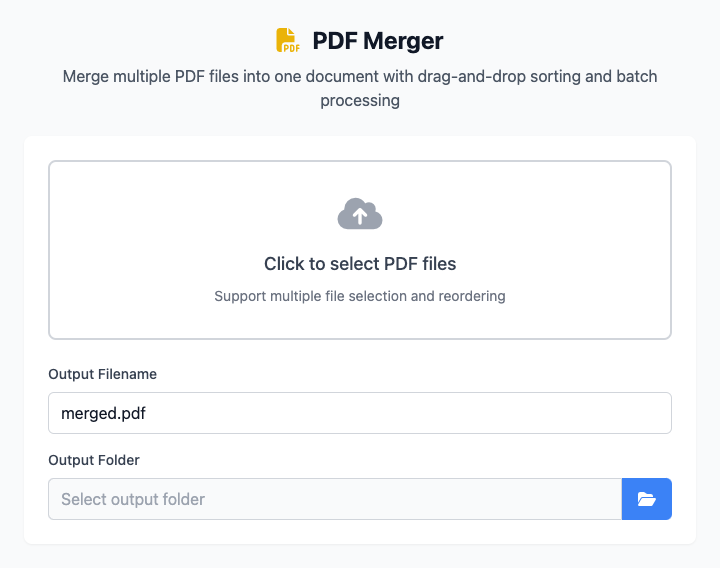
⚡️ 快速上手:合并几个 PDF
- 点击文件选择区域,或直接把几个 PDF 文件拖到窗口里。
- 在文件列表中,通过拖拽来调整它们的合并顺序。
- 为合并后的新文件指定输出文件夹和文件名。
- 点击“执行”按钮。命令执行完成后,即可获得一个合并后的 PDF 文件。
🤔 我该在什么时候用它?
- 你有几份扫描的合同或发票,需要把它们合并成一个文件再发送。
- 你写了一份报告,封面、正文、附录是三个独立的 PDF,需要整合起来。
- 你想把多章节的电子书或课程讲义合并成一个完整的文档,方便阅读和管理。
- 你想把几张图片分别转成 PDF 后,再将它们合并起来。
⚙️ 选项与设置
文件列表与排序
这里会显示所有你已添加的 PDF 文件。合并的最终顺序将严格按照这个列表从上到下进行。
- 拖拽排序: 你可以按住任何一个文件,然后向上或向下拖动来改变它在列表中的位置。
- 移除文件: 如果添加错了文件,可以点击旁边的移除按钮。
输出设置
- 输出文件名: 你需要为合并后的新文件指定一个保存路径和文件名。默认会保存在第一个 PDF 的同级目录下。
点击查看:依赖安装与常见问题
依赖安装
本工具依赖于 pdfly 这个 Python 包。你需要先在 Mac 上安装 Python 和 pip,然后通过终端运行一次:
bash
pip install pdfly如果你还没有安装 Python,建议通过 Homebrew 安装:brew install python。
常见问题 (FAQ)
Q: 合并后的文件顺序错了怎么办? A: 请在文件列表中通过拖拽,将文件排列成你想要的最终顺序。列表中的第一个文件,将会是最终 PDF 的第1页。
Q: 我可以合并加密的 PDF 文件吗? A: 不可以。如果你的 PDF 文件设有密码保护(无论是打开密码还是权限密码),pdfly 将无法读取它们,合并会失败。请先使用其他工具移除 PDF 的密码。
Q: 合并后的文件会变得很大吗? A: 合并后的文件大小,大致等于所有原始文件大小的总和。如果你觉得合并后的文件太大,可以使用我们的 PDF 压缩工具来为它瘦身。
技术说明
- 核心工具: 基于强大的开源 Python 库 pdfly,这是
PyPDF2的官方命令行工具。 - 隐私安全: 所有文件的合并操作都在你的电脑上本地进行,你的任何文件都不会被上传到网络服务器,隐私有绝对保障。
- 系统要求: macOS 10.12 或更高版本,已安装 Python 和
pdfly。
相关工具
在CmdWise应用市场中,您还可以找到其他 PDF 处理工具:
- PDF 压缩工具:减小 PDF 文件体积
- 图片转 PDF 工具:将多张图片转换为一个 PDF 文件
- PDF 拆分工具:将一个大 PDF 拆分为多个小文件