图片转 PDF 工具:将多张图片合为一个 PDF
将一堆图片(如 JPG, PNG 格式的照片、截图、扫描件)快速合并,并转换成一个单一、有序的 PDF 文档。所有操作都在你的电脑上完成,无需上传,保护隐私。
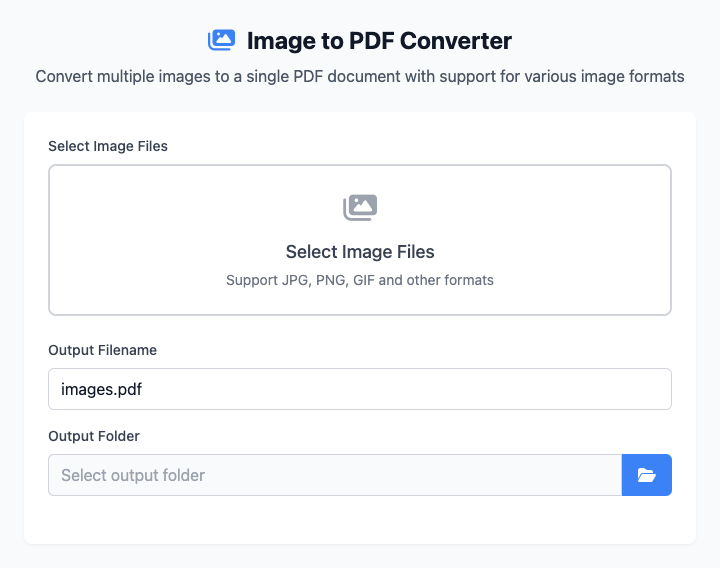
⚡️ 快速上手:转换几张图片
- 点击文件选择区域,选择你要转换的图片。注意:PDF 中的页面顺序将与你选择文件的顺序一致。
- 为新的 PDF 文件指定输出文件夹和文件名。
- 点击“执行”按钮。命令执行完成后,即可获得一个包含所有图片的 PDF 文件。
🤔 我该在什么时候用它?
- 你用手机拍了多张文档照片,需要把它们转成一个 PDF 文件发给别人。
- 你有一堆课程讲义的截图,想把它们按顺序合并成一个 PDF,方便复习。
- 你需要提交一份扫描版的申请材料,材料是几张独立的图片。
- 你想制作一个简单的图片相册或作品集 PDF。
⚙️ 选项与设置
文件列表与顺序
这里会显示所有你已添加的图片文件。
- 重要提示: 当前版本不支持拖拽排序。PDF 中页面的最终顺序,将严格按照你选择文件的顺序来排列。如果你需要特定的顺序,请在文件选择器中按住
Command键,然后依次单击文件。 - 支持格式: 支持最常见的图片格式,如
.jpeg,.jpg,.png,.gif等。
点击查看:依赖安装与常见问题
依赖安装
本工具依赖于 pdfly 这个 Python 包。你需要先在 Mac 上安装 Python 和 pip,然后通过终端运行一次:
bash
pip install pdfly如果你还没有安装 Python,建议通过 Homebrew 安装:brew install python。
常见问题 (FAQ)
Q: 为什么生成的 PDF 里图片顺序是乱的? A: PDF的页面顺序取决于您选择文件的顺序。请在文件选择器中,按住Command键并依次单击文件,来确保它们的顺序正确。列表中的第一个文件,将会是 PDF 的第1页。
Q: 转换后的 PDF 文件很大怎么办? A: 这通常是因为你的原始图片分辨率很高。你可以先使用其他工具(如 SIPS 图片转换器)适当降低图片的分辨率和质量,再进行转换。或者,在生成 PDF 之后,使用我们的 PDF 压缩工具来为它瘦身。
Q: 我可以转换 GIF 或其他格式的图片吗? A: 目前主要支持 JPG 和 PNG 这两种最常见的静态图片格式。
技术说明
- 核心工具: 基于强大的开源 Python 库 pdfly。
- 隐私安全: 所有图片到 PDF 的转换都在你的电脑上本地进行,你的任何文件都不会被上传到网络服务器。
- 系统要求: macOS 10.12 或更高版本,已安装 Python 和
pdfly。
相关工具
在CmdWise应用市场中,您还可以找到其他 PDF 和图片处理工具:
- PDF 合并工具:将多个独立的 PDF 文件合并为一个
- PDF 压缩工具:减小生成的 PDF 文件体积
- SIPS 图片转换器:在转换前统一调整图片格式或尺寸