大文件查找工具:定位你的磁盘空间“黑洞”
这是一个为 macOS 原生 find 命令打造的图形界面,让你无需记忆复杂的参数,就能快速、准确地找到电脑上那些占用大量空间的单个大文件。
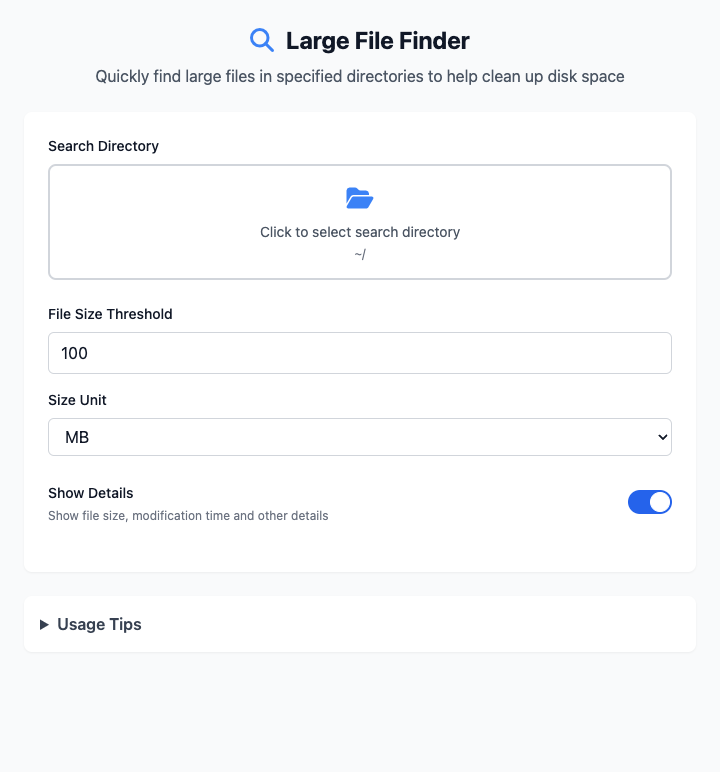
⚡️ 快速上手:查找超过 100MB 的文件
- 在“搜索目录”区域,点击选择一个你想检查的文件夹(例如你的“下载”文件夹)。
- 将“文件大小阈值”设置为 100,并确保单位是 MB。
- 点击“执行”按钮。命令执行完成后,即可看到结果。
🤔 我该在什么时候用它?
- 你的 Mac 提示磁盘空间不足,你想找出是哪些具体的文件(如安装包、视频、压缩文件)占用了大量空间。
- 你想清理“下载”文件夹,但只想看到那些体积较大的文件,以便优先处理。
- 你知道
find命令很强大,但对-size,-type,-exec这些参数感到头疼。
⚙️ 参数说明
搜索目录: 点击选择你要开始搜索的根目录。工具会递归地检查该目录下的所有文件。默认是你的个人主目录
~/。文件大小阈值: 设置一个标准,只有体积超过这个标准的单个文件才会被显示出来。你可以自定义大小和单位 (MB/GB)。
显示详细信息:
- 开启: (推荐) 命令会额外使用
ls -lh,结果不仅会显示文件名,还会清晰地列出每个文件的具体大小、修改日期和权限,让你一目了然。 - 关闭: 只会列出满足条件的文件路径。
- 开启: (推荐) 命令会额外使用
⚠️ 注意事项
- 本工具依赖 macOS 自带的
find和ls命令,因此无需安装任何额外依赖。 - 为了避免权限问题和漫长的等待,建议不要直接选择整个系统盘 (“/”) 作为搜索目录,而是从你的个人主目录 (
~/) 或具体的文件夹(如“下载”、“文稿”)开始搜索。 - CmdWise 应用是响应式的,调整参数后,下方的命令将实时更新,没有“运行”按钮。
相关工具
在CmdWise应用市场中,您还可以找到其他文件管理工具:
- 磁盘大文件夹查找工具:找出占用空间最多的文件夹,而不是单个文件
- 查找并清理 .DS_Store 文件:清理 macOS 系统在文件夹中生成的 .DS_Store 文件
- 文件重命名工具:批量重命名文件