FFmpeg 视频添加字幕工具:轻松压制硬字幕
使用 ffmpeg 内核,将一个独立的字幕文件(如 .srt, .ass)“烧录”或“压制”到视频画面上,生成一个带有硬字幕的新视频文件。
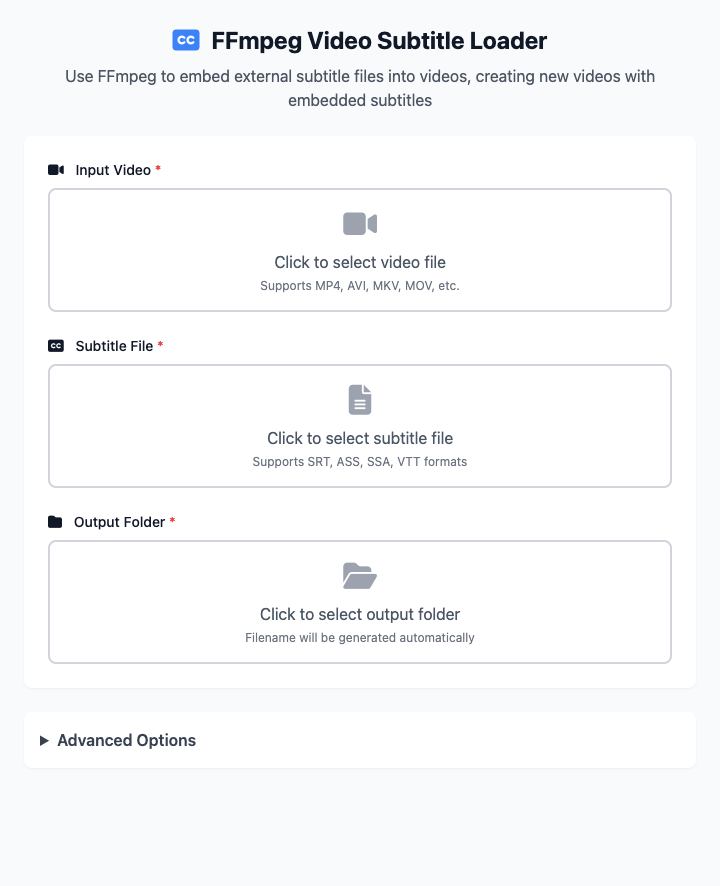
⚡️ 快速上手:给视频加上字幕
- 点击选择你的输入视频。
- 点击选择与视频匹配的字幕文件。
- 选择一个用于保存新视频的输出目录。
- 点击“执行”按钮。命令执行完成后,即可获得一个包含字幕的新视频文件。
🤔 我该在什么时候用它?
- 你想在社交媒体上分享一个视频,但希望字幕能直接显示在画面上,确保所有设备和平台都能看到。
- 你制作了一个教学视频,需要将讲解字幕永久地固定在画面上。
- 你担心分享的视频在某些播放器上可能无法正确加载外挂字幕。
⚙️ 参数说明
- 输入视频: 你想要为其添加字幕的原始视频文件。
- 字幕文件: 独立的字幕文件,支持
SRT,ASS,SSA,VTT等常见格式。 - 输出目录: 用于存放生成的、已经包含字幕的新视频文件的位置。
高级选项
- 字幕编码: 这是一个非常重要的选项。如果你的字幕文件(特别是从 Windows 环境下获取的
.srt或.ass文件)在压制后出现乱码,很可能就是编码问题。- UTF-8: 国际通用标准,首选。
- GBK: 如果你的简体中文字幕显示为乱码,请尝试选择此项。
- BIG5: 如果你的繁体中文字幕显示为乱码,请尝试选择此项。
- 覆盖现有文件: 开启后,如果输出目录中存在同名文件,将直接覆盖。
⚠️ 重要:硬字幕 vs. 软字幕
本工具生成的是“硬字幕”,请理解它与“软字幕”的区别:
✔️ 硬字幕 (Hard Subtitles): 字幕被作为图像的一部分,永久地“画”在了视频画面上。它的优点是兼容性最好,任何播放器都能显示;缺点是无法关闭或更改。这是本工具生成的效果。
❌ 软字幕 (Soft Subtitles): 字幕是一个独立的轨道,与视频封装在一起(但未与画面融合)。用户可以在播放器中自由开启或关闭。如果想提取视频中的软字幕,请使用 FFmpeg 字幕提取工具。
依赖安装
在使用此工具前,你的 Mac 上需要先安装 FFmpeg。如果你安装了 Homebrew,只需在终端运行一次即可:
bash
brew install ffmpeg相关工具
在CmdWise应用市场中,您还可以找到其他视频处理工具:
- FFmpeg 字幕提取工具:从视频中提取内嵌的软字幕
- FFmpeg 视频截取工具:精确裁剪视频片段