FFmpeg 视频截取工具:精准剪辑视频片段
使用 ffmpeg 内核,从一个长视频中精确地截取你需要的任何片段,并保存为新的视频文件。支持单个文件处理,也支持对整个文件夹的视频进行批量截取。
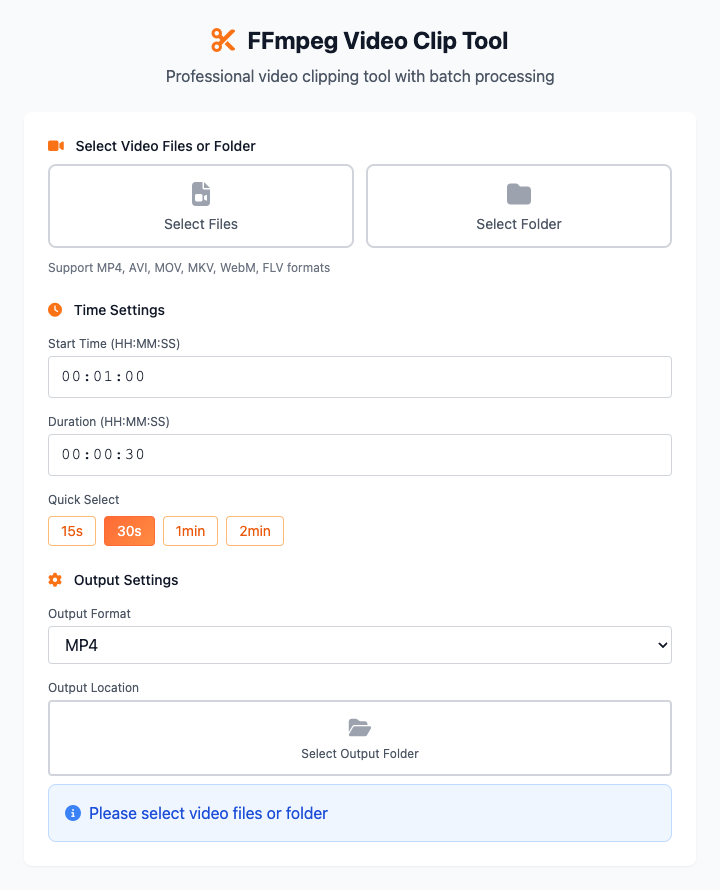
⚡️ 快速上手:截取一个 30 秒的片段
- 点击选择文件或选择文件夹,导入你的视频。
- 在“时间设置”中,输入开始时间(例如
00:01:00表示从1分钟处开始)。 - 输入或选择截取时长(例如点击“30秒”预设按钮)。
- 选择一个输出位置。
- 点击“执行”按钮。命令执行完成后,即可获得一个截取后的视频文件。
🤔 我该在什么时候用它?
- 你想从一部电影中,截取最精彩的片段分享给朋友。
- 你录制了一个长达一小时的会议,但只想保留其中关键的 5 分钟。
- 你想制作一个循环播放的短视频,需要精确控制起止时间。
- 你有大量的视频素材,需要对它们进行统一时长的批量裁剪。
⚙️ 参数说明
输入方式
你可以选择两种方式来导入视频:
- 选择文件: 一次选择一个或多个视频文件进行处理。
- 选择文件夹: 选择一个文件夹,工具会对该文件夹内的所有视频文件应用相同的截取设置。这对于批量处理非常高效。
时间设置
这是截取功能的核心,你需要指定两个值:
- 开始时间: 你想从视频的哪个时间点开始截取。格式为
时:分:秒(HH:MM:SS)。 - 截取时长: 从开始时间算起,你希望截取的片段有多长。同样使用
时:分:秒(HH:MM:SS) 格式。我们也提供了一些常用时长的快速选择按钮。
输出设置
- 输出格式: 你可以为截取出来的视频片段指定新的格式,支持
mp4,avi,mov,mkv。 - 输出位置: 选择一个文件夹来保存所有截取后的新视频。
⚠️ 依赖安装
在使用此工具前,你的 Mac 上需要先安装 FFmpeg。如果你安装了 Homebrew,只需在终端运行一次即可:
bash
brew install ffmpeg相关工具
在CmdWise应用市场中,您还可以找到其他视频处理工具:
- FFmpeg 视频转MP4工具:将各种视频格式统一转换为MP4
- FFmpeg GIF制作器:将视频片段转换为GIF动图
- FFmpeg 音频提取器:从视频中提取音频轨道