FFmpeg 音频提取工具:从视频中分离声音
使用强大的 ffmpeg 内核,将视频文件中的音频轨道快速分离出来,保存为独立的音频文件。你可以选择无损、最快速的“直接复制”模式,也可以选择“重新编码”为通用的音频格式。
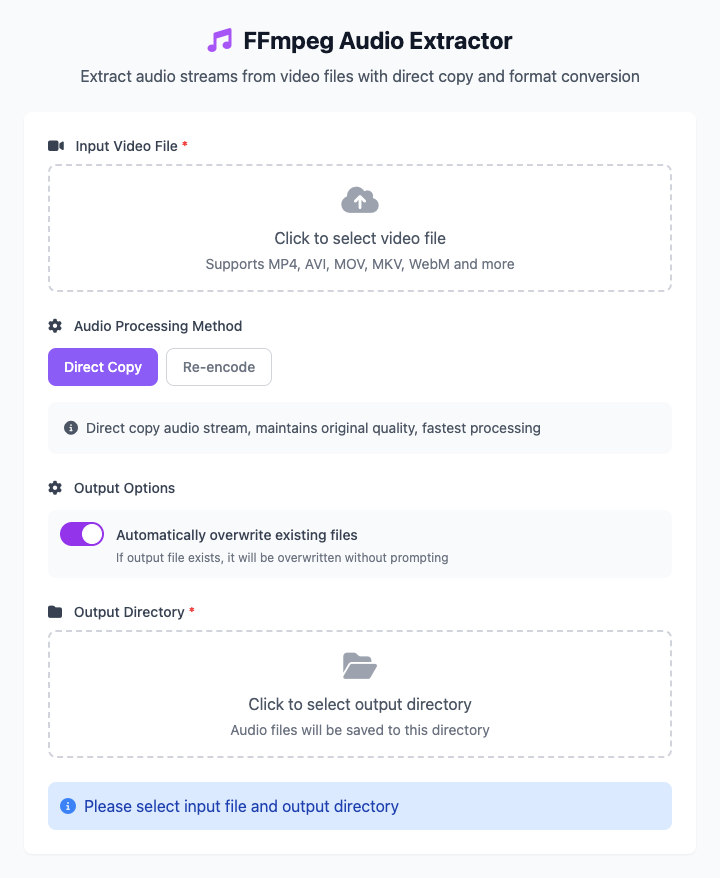
⚡️ 快速上手:无损提取视频原声
- 点击选择一个输入视频文件(如一个
.mp4讲座视频)。 - 在“音频处理方式”中,确保选择的是 直接复制 模式。
- 点击选择一个输出目录用于保存文件。
- 点击“执行”按钮。命令执行完成后,即可获得一个包含原始音轨的音频文件。
🤔 我该在什么时候用它?
- 你想把一个音乐视频(MV)转成 MP3 文件放到手机里听。
- 你录制了一段会议或讲座视频,只想保留其中的录音。
- 你想从电影片段中提取一段经典对白或背景音乐。
- 你需要将视频中的音轨转换成特定格式(如
wav)用于音频编辑。
⚙️ 参数说明
音频处理方式
这是本工具的核心,提供了两种模式:
直接复制 (Direct Copy)
- 工作原理: 直接将视频中的原始音频数据流“复制”出来,封装成一个音频文件,不进行任何重新压缩。相当于
ffmpeg的-acodec copy。 - 优点: 速度极快,且完全无损,保留了100%的原始音质。
- 推荐场景: 当你只想要视频的原始声音,且对输出格式没有特殊要求时,这是最佳选择。
- 工作原理: 直接将视频中的原始音频数据流“复制”出来,封装成一个音频文件,不进行任何重新压缩。相当于
重新编码 (Re-encode)
- 工作原理: 解码视频中的原始音频,然后根据你的设置重新编码为一个新的音频文件。
- 输出格式: 你可以指定输出为
mp3,aac或wav格式。 - 音频质量: 对于
mp3和aac等有损格式,你可以通过拖动滑块来调整比特率(64kbps - 320kbps),以平衡文件大小和音质。 - 推荐场景: 当你需要特定的音频格式(如将视频音轨转为通用的 MP3),或者想在提取的同时压缩音频体积时使用。
输出选项
- 自动覆盖已存在文件: 默认开启。如果输出目录中已存在同名文件,
ffmpeg将直接覆盖它。如果你不希望自动覆盖,可以关闭此选项。
⚠️ 依赖安装
在使用此工具前,你的 Mac 上需要先安装 FFmpeg。如果你安装了 Homebrew,只需在终端运行一次即可:
bash
brew install ffmpeg相关工具
在CmdWise应用市场中,您还可以找到其他视频和音频处理工具:
- FFmpeg 视频转MP4工具:将各种视频格式统一转换为MP4
- FFmpeg GIF制作器:将视频片段转换为GIF动图
- Sox 音频格式转换器:在多种音频格式间进行转换